
Essa semana uma nova versão do Luxrender foi lançada, e um grande salto foi dado no desenvolvimento dessa ferramenta. Já falei aqui sobre o Luxrender, logo que o projeto foi lançado de lá para cá muita coisa mudou. A última versão é a 0.5, que é um salto considerável em relação a recursos e avanços no desenvolvimento. Para quem não lembra, o Luxrender tem os mesmos princípios de renderização do Indigo e Maxwell Render, ou seja, é com base em princípios reais de comportamento da luz. O que resulta em imagens bem realistas.
Como fazia tempo que não usava nem testava o Luxrender, resolvi fazer o download do renderizador que também tem scripts para se integrar com o Maya e Softimage XSI, mas claro que o meu teste foi com o Blender 3D.
Primeiro, faça o download do Luxrender e do script para usar o Blender, nesse link. O Luxrender deve ser instalado e o Script é um arquivo em Python, que deve ser copiado para a pasta de Scripts do Blender (…\Blender\.blender\scripts).
Depois de instalar tudo, você vai encontrar uma opção para exportar cenas para o Luxrender. Como maneira de testar o renderizador, acabei criando uma cena simples, com uma luz do tipo Sun apontando para dentro de um ambiente, o objetivo seria simular um ambiente interno.
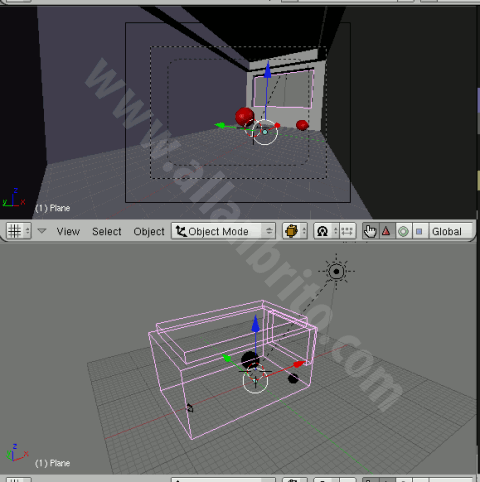
Adicionei dois objetos na cena, apenas para o espaço não ficar vazio. Com a cena pronta, agora precisamos apenas acionar o menu File -> Export -> Luxrender 0.5
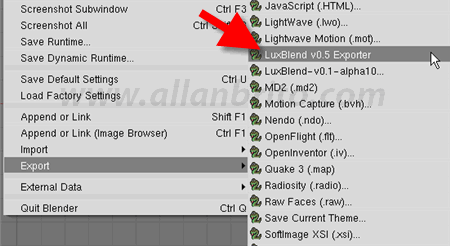
Se for a primeira vez que você executa o Script, uma mensagem solicitando que você aponte o local em que o Luxrender foi instalado vai aparecer. É só localizar o diretório para que o Script funcione.
Agora vem a parte da configuração, como eu queria apenas fazer um teste com o Luxrender configurei o painel de materiais, ambiente e render.
Veja as configurações para cada painel.
Material
Nesse painel, você pode escolher os materiais configurados no Blender e depois selecionar entre vários tipos de configurações para os materiais.
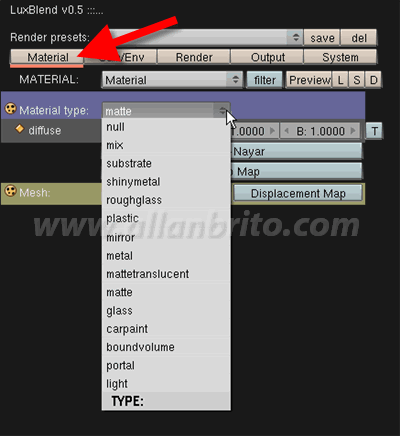
Na cena eu usei apenas os tipos Matte, Plastic, Light e Portal. O Matte foi aplicado no ambiente como um todo, menos no plano localizado na parte posterior da câmera, em que apliquei um material do tipo Portal.
A esfera da esquerda ficou um Plastic e a da direita com Light.
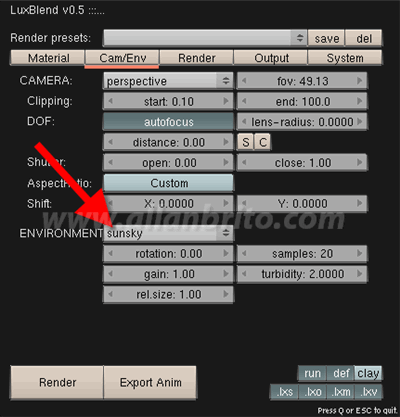
Cam/Env
Aqui podemos escolher aspectos relacionados com a câmera e o ambiente, nesse caso selecione a opção “sunsky” no Environment. Caso você queira mais qualidade, recomendo aumentar o número se samples também.
Render
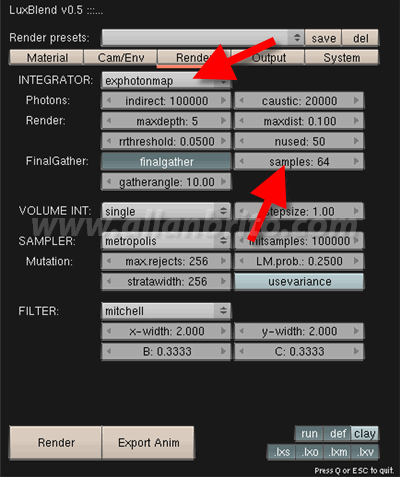
No próximo menu, escolha a opção “exphotonmap” e aumente o número de samples. Nos meus testes essa opção foi a melhor para ambientes internos.
Output/System
Nos dois últimos menus, você pode escolher o tamanho da imagem renderizada e no último o número de núcleos usados na renderização.
Resultado
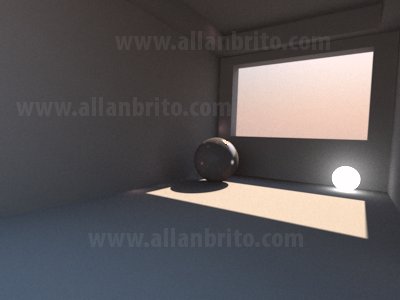
Depois de “alguns minutos” renderizado, aqui está o resultado final.
Pronto! Agora você já sabe usar o Luxrender e pode fazer os seus próprios testes!
