
O objetivo principal do SketchUp não é criar animações 3d, mas os artistas que escolherem essa ferramenta gratuita do Google para modelar e apresentar seus projetos, podem realizar algumas animações de câmera simples usando cenas para adaptar a função que seria dos keyframes. Na animação elaborada com a manipulação de cenas, o artista pode apresentar diferentes ângulos do seu modelo de de maneira simples, sem a sofisticação de um software como o Blender 3D, 3ds Max ou outro para controlar e determinar com exatidão as trajetórias das câmeras. Mas, ainda assim para apresentações simples em que é necessário apenas mostrar diferentes pontos da volumetria, as cenas do SketchUp podem ajudar muito.
O ideal é começar a trabalhar com os ajustes da animação, quando o modelo 3d estiver totalmente concluído. A configuração da animação funciona assim, primeiro você precisa posicionar a visualização do seu modelo 3d em um ponto chave. Esse ponto será usado como marcação para a animação. Quando o ponto estiver definido, podemos abrir o menu de gerenciamento de cenas que é acessado em Window->Scenes como mostra imagem abaixo.
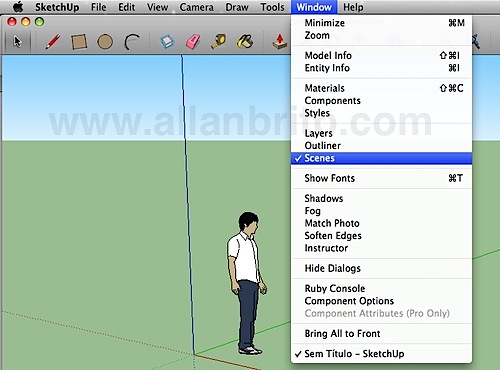
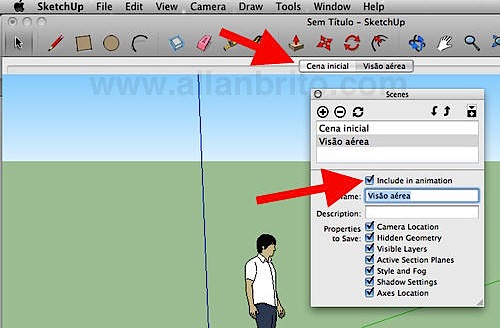
Esse tutorial foi escrito usando o SketchUp 7, mas a mesma técnica funciona para versões anteriores do SketchUp. Nesse painel é possível adicionar novas cenas usando o sinal de +. Quando uma nova cena for adicionada, altere a posição da câmera e determine o enquadramento para o modelo 3d na segunda cena. O mesmo procedimento pode ser realizado para as outras posições de câmera desejadas na cena. Com várias cenas adicionadas, basta clicar nas abas com o respectivo nome da cena para que a câmera do SketchUp deslize e se ajuste na posição em que a cena foi criada.
Ao criar uma nova cena é importante manter a opção Include in animation marcada, essa opção está disponível no menu de cenas.
A animação pode ficar ainda mais interessante se forem usados alguns dos estilos relacionados com ilustração do SketchUp, que podem fazer com que as linhas e formas 3d do projeto adquiram a aparência de renderizações do tipo NPR. Um aspecto interessante desse tipo de animação é que existe interação do usuário, controlando o movimento da câmera de maneira não-linear. Por exemplo, caso a apresentação esteja na quinta cena e uma dívida sobre o projeto demande que a segunda cena seja visualizada, basta clicar na segunda cena para que a visualização seja alterada de ordem.
