
Assim como era possível fazer com o Indigo Renderer, o LuxRender também suporta o uso das chamadas luzes fotométricas como base para criar iluminação em ambientes 3D no Blender. Essas luzes são extremamente importantes para as pessoas interessadas em usar o Blender 3D na visualização de projetos arquitetônicos, pois com elas podemos simular de maneira extremamente fiel à iluminação artificial proveniente de lâmpadas. Para mostrar a maneira com que podemos configurar esse tipo de iluminação no Blender, criei mais um tutorial em vídeo sobre o assunto.
No vídeo que pode ser assistido em 720p, o processo de configuração resulta na cena abaixo:
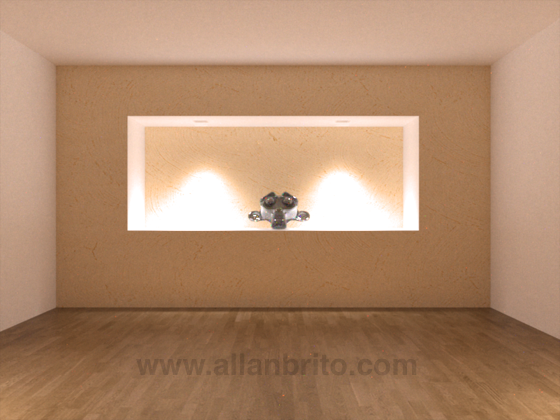
O vídeo é bem curto e não aborda a configuração das texturas e a modelagem da cena.
Tutorial Blender 3D e LuxRender: Usando luzes fotométricas from Allan Brito on Vimeo.
Se você já usou esse tipo de recurso no Índigo, vai achar o procedimento de configuração muito parecido no LuxRender. Para conseguir usar as luzes fotométricas é necessário configurar um material do tipo Light, que faz com que os objetos com esse material comecem a emitir energia luminosa.
Assim que esse tipo de material é configurado, podemos imediatamente acionar o botão Photometric Info que permite selecionar um arquivo com extensão IES, para associar o material com o arquivo. Esse é o arquivo que armazena as informações físicas das luzes fotométricas e podem ser copiados em vários locais, inclusive nos web sites de alguns fabricantes famosos de lâmpadas. Nesse tutorial foram usados alguns tipos de luzes IES que acompanham o Indigo.
Depois de associar os arquivos IES ao material aplicado em cada um dos planos ou objetos que devem emitir luz, você precisa apenas se certificar que as normais do objeto estão apontando na direção em que a energia luminosa deve ser emitida. Basta fazer isso para que a sua cena seja renderizada usando esse tipo de iluminação, que é bem mais realista em termos de simulação de luzes artificiais do que tentar fazer o processo completo usando apenas as lâmpadas padrão do Blender 3D.
Lembre de usar nas configurações do environment a opção None, para que não exista nenhum tipo de influência da iluminação do sol ou background na cena.
Se você quiser fazer o download de mais arquivos IES, existem ótimas opções nos web sites desses fabricantes:
