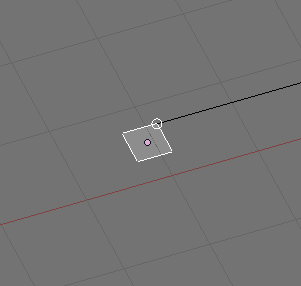
Modelagem 3d para arquitetura com precisão usando Blender 3DPublicado em: 25, AugA modelagem 3d para arquitetura e projetos de design, precisam de grandes níveis de controle sobre as dimensões dos objetos no cenário, principalmente quando o objetivo do projeto é mostrar algo que já está pronto e não pode passar dúvidas sobre as proporções do objeto. O uso de precisão em softwares 3d é algo bem contraditório e pode gerar muitas dúvidas nos usuários acostumados com ferramentas de CAD como o AutoCAD. Como não podemos usar de maneira plena um sistema de coordenadas como acontece nesses softwares, é necessário desenvolver técnicas e artifícios para criar elementos 3d usando o mínimo de precisão com as ferramentas disponíveis. Esse artigo tem como objetivo mostrar uma dessas técnicas que é baseada no uso de pequenos planos e linhas no Blender, que se organizados de maneira estratégica, podem ajudar bastante no design de um objeto em 3D para arquitetura. A técnica se mostra mais útil no design de paredes e outros elementos mais geométricos. A técnica consiste na utilização de uma linha que funciona como régua entre os planos, ajudando no posicionamento dos objetos usando o Snap do Blender 3D. Sendo assim, o primeiro passo para usar a técnica é adicionar na cena dois pequenos planos e uma linha do tipo Mesh. Como o Blender não cria linhas assim, basta adicionar um círculo com quatro lados e apagar três dos lados.
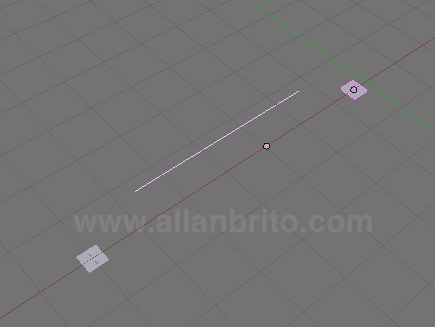
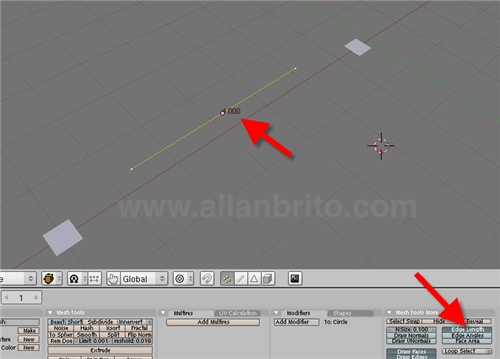
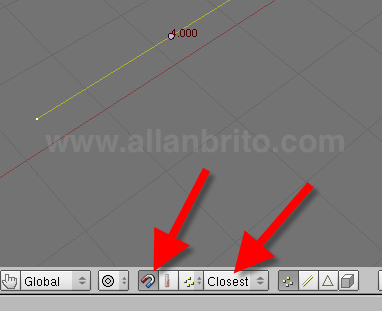
Assim que os objetos estiverem no cenário, altere a escala da linha até que a mesma fique com a dimensão necessária que separa os planos. Isso pode ser feito com a escala mesmo ou então no modo edição, movendo os vértices da linha. Para ficar mais simples, basta acionar o botão Edge Length para que as dimensões da linha sejam exibidas na 3D View. Nesse exemplo estou fazendo uma equivalência entre as unidades do Blender com metros.
Com tudo posicionado e dimensionado, agora acionamos o Snap do Blender 3D com a opção default mesmo. A opção procura ajustar os objetos pelos vértices mais próximos. Depois que o Snap estiver ligado o procedimento é bem simples, em que será necessário apenas selecionar um dos planos e pressionar a tecla G para mover o objeto. Arraste o objeto para próximo da linha e mantenha a tecla CTRL pressionada para que um pequeno círculo branco apareça, capturando o ponto desejado para o Snap.
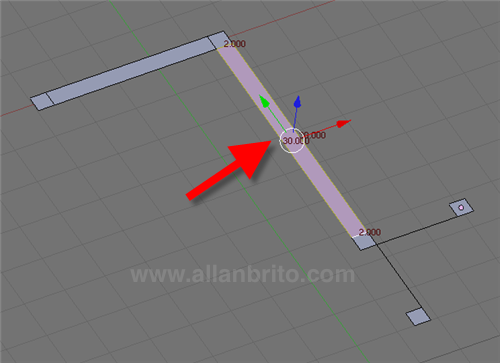
Pronto! Agora tudo que precisamos fazer é repetir o mesmo procedimento para o outro plano. Caso os planos sejam objetos diferentes, será necessário fazer a união de ambos para conseguir criar os planos de ligação. Para isso podemos selecionar os dois planos e pressionar a tecla CTRL+J. Repetindo o mesmo procedimento e duplicando os planos é possível criar a estrutura básica de uma parede. Com os objetos unidos, entre no modo de edição e selecione duas arestas nas laterais dos planos e pressione a tecla F.
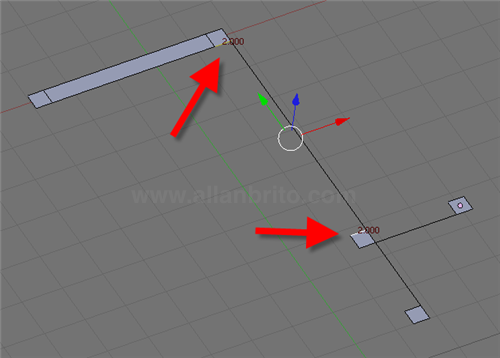
No final, com múltiplos planos e linhas criados no cenário é possível selecionar as faces e acionar um extrude para criar as paredes.
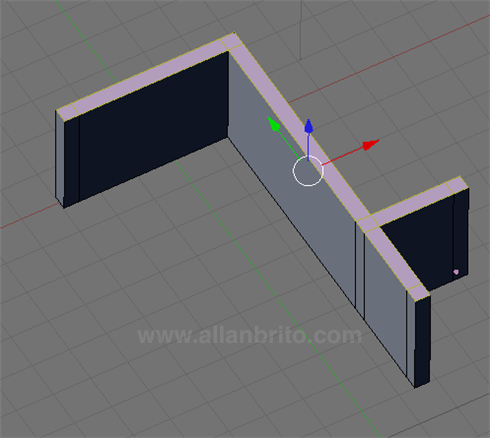
Pode parecer uma técnica trabalhosa, mas com esse procedimento sendo repetido várias vezes é possível criar um projeto arquitetônico completo no Blender 3D com excelente nível de precisão. Artigos Relacionados:
Siga-me no Twitter:@allan_brito Aug 25 |
Atualizações por e-mailCategorias
Arquivos
PesquisaLinks
Meta |
Tags3ds max
Adobe CS4
After Effects
Animação
Animação 3D
AutoCAD
Autodesk
Autodesk 3ds Max
Autodesk Maya
Blender
Blender 2.50
Blender 3D
Cinema 4D
Computação Gráfica
Desenho Técnico
Desenvolvimento Blender
Desenvolvimento Jogos
Dicas Animação
Dicas Modelagem
Dicas Render
download gratuito
Google SketchUp
Maquete Eletrônica
Maquetes Eletrônicas
Maya
Mental Ray
Modelagem 3D
Render
SketchUp
Softimage XSI
Software Livre
Tutoriais
Tutorial 3ds Max
Tutorial Animação
Tutorial AutoCAD
Tutorial Blender
Tutorial Blender 3D
Tutorial Maya
Tutorial Modelagem
tutorial render
Tutorial SketchUp
V-Ray
Visualização Arquitetônica
Visualização arquitetura
YafaRay
|
9 comentários para "Modelagem 3d para arquitetura com precisão usando Blender 3D"
Muito bom! Eu trabalho bastante com o painel “Transforme Properties” aberto pra facilitar. Mas agora na versão 2.50 a opção de conversão pra mm vai facilitar mais ainda.
É bom avisar que o objeto só pode ser escalonado em modo de edição, pois se escalonado em modo de objeto as medidas não baterão com o resto. (Nada que um Ctrl+A não resolva
té+
Bem lembrado Shigueo!
obrigado pela contribuição.
Allan parabéns pela matéria, como sempre muito bem escrita. Se eu nao me engano essa tecnica que você descreveu tem em alguns videos no portal SangGuru.com
http://www.sangguru.com/?page_id=117
http://www.sangguru.com/?page_id=129
o material é muito interessante
até +
Alem do Transforme Properties, eu acostumei com o View Properties e do Lengthen na manga.
Acho que devido ao fato de eu trabalhar em torno de 70% a 80% direto com o cad.
Mas espero mudar mais e mais…
73 55
[...] clipped from http://www.allanbrito.com [...]
Sou seu fã cara… tudo o que procuro sobre blender acho no seu blog!
ótimo trabalho
Abs
Adorei.
Artigo muito útil para arquitectos e para todos os que desenvolvem projectos de arquitectura.
Obrigado Allan.
Olá tudo bem,com toda humildade quero dizer que nada disso é nescessário.
basta entrar no modo de edição e deletar 7 vertex do cubo que vem na cena do blender.
e com o ponto que sobrou como diz o ditado,”Quem Conta Um Conto Aumenta um Ponto e de Ponto em ponto a Hitória Vai Aumentando”.
selecione o ponto precione (shift + D)clonando o vertex precione(G)pra mover (x) ou (y) indicando o sentido digite o valor que à cópia do vertex será deslocada. exemplo (.12) e precione enter.
12 cm lagura da parede.
selecione os dois vertex e precione (F) cria edge. copie o edge usando os mesmos procedimentos que fez com os vertex. por fim selecione os quatro crie uma face (F).
Use sempre shift+(D) para copiar (G) pra mover (x) ou (y) para idicar o sentido que se pretende mover à cópia do vertex,edge ou até mesmo da face e informe o valor pelo tecado confirmando sempre com um enter.
por fim no modo de edição selecione toda planta criada e aperte (E) extrusão para erguer as paredes.digite o valor da altura das paredes e confime com
com isso você modela qualquer projeto arquitetônico com total precisão. de escala.
Deixe um comentário
Regras para comentários