Allan Brito

Migrando dos tijolos para os pixels!

Archive for the ‘Técnicas de Iluminação’ Category


Qual a melhor técnica para renderizar uma cena? A quantidade de opções e soluções disponíveis é tão grande que fica difícil escolher. Nos renderizadores modernos como o Mental Ray, V-Ray e Maxwell Render quase não encontramos mais o termo Radiosidade sendo colocado em destaque, mas ele ainda é um dos métodos mais eficientes para calcular e iluminação real de uma cena. Duas das ferramentas que oferecem soluções baseadas em radiosidade fantásticas são o finado LightScape da Autodesk, que já foi descontinuado e o LightWave.

Esse último ainda apresenta um módulo de Radiosidade muito poderoso, e devo dizer um dos melhores renders que conheço, há pelo menos 10 anos que trabalho com 3d.

Um web site da Holanda, publicou um guia completo sobre as configurações e o funcionamento do sistema de radiosidade do LightWave 9.5, que aborda tanto a parte teórica da Radiosidade, como o processo de configuração do LightWave.

Recomendo uma visita ao guia, para compreender melhor o processo de funcionamento da radisosidade, assim como o comportamento dos raios de luz ao interagir com esse tipo de sistema.

Como é possível perceber pela imagem que ilustra esse artigo, o tutorial é ilustrado de maneira muito rica, com representações das trajetórias dos fótons e seu comportamento.

Esses são os assuntos abordados no tutorial:

  • Introdução
  • Painel de controle do LightWave
  • O processo de Radiosidade (explica como funciona o processo)
  • Radiosidade pelo algoritmo Monte Carlo
  • Radiosidade e Final Gather
  • Radiosidade apenas para o plano de fundo do cenário
  • Opção de interpolação
  • Controlando raios secundários
  • Resolvendo possíveis problemas

Ficou interessado? Para acessar o guia sobre Radiosidade, visite esse endereço.

O tutorial está bem escrito e mostra algumas imagens fantásticas, produzidas pela equipe do web site. As imagens são relacionadas com visualização de projetos arquitetônicos e design, todas renderizadas com o LightWave.

Se você não conhece o LightWave, devo dizer que é hoje ainda uma das ferramentas com melhor custo x benefício entre as suítes 3d proprietárias. Da última vez em que precisei recomendar uma ferramenta como essa, para uma instituição de ensino interessada em plataformas de animação, mas que não se interessaram pelo Blender, o LightWave foi a ferramenta mais em conta. O preço da licença era de aproximadamente 950 dólares, e não haviam diferenças entre versões, como acontece com a maioria das ferramentas hoje. Segundo o exemplo da Microsoft que vende o Windows em inúmeras versões, a Autodesk, por exemplo, comercializa o 3ds Max e o Maya em várias versões diferentes.

Bem, deixando a questão das licenças de software de lado, o tutorial é recomendado a todos que queiram aprender mais sobre o funcionamento, dos diferentes tipos de renderização. Mesmo que você não use o LightWave, pode aproveitar alguns dos conhecimentos para configurar melhor o seu próprio renderizador.

Sep
3

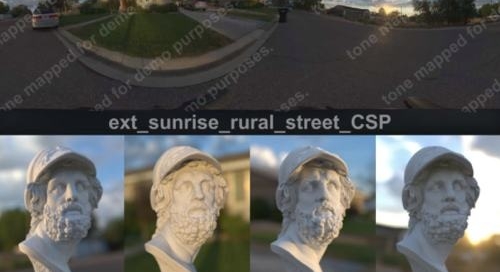
O uso de imagens como artifício para iluminar cenários é uma excelente opção para cenas complexas, que precisam de níveis relativamente altos de qualidade, mas com eficiência na renderização. Hoje a maioria dos softwares consegue usar a iluminação com base em imagens, no Blender 3D é necessário usar um renderizador externo para isso, mas uma ferramenta própria para isso já está em desenvolvimento. Se você não lembra, consulte esse artigo sobre o uso de IBL com o Blender 3D, que escrevi há algum tempo aqui no Blog.

Bem, mas esse artigo não é sobre o Blender. Estava fazendo minhas pesquisas habituais, quando encontrei um excelente tutorial sobre o uso desse tipo de técnica (IBL), no Maya. O tutorial foi criado por um artista que precisava de uma maneira rápida e fácil de iluminar uma cena para animação. Ele acabou com uma cena iluminada por uma imagem e dois pontos de luz, para compor o efeito como um todo.

O procedimento para configurar a cena é muito simples, no tutorial que é de fácil entendimento o autor aborda todos os passos necessários para usar o efeito.

No início do tutorial, a primeira coisa que o autor faz é escolher o Mental Ray como o renderizador para a cena, pois será com ele que o efeito terá maior impacto na iluminação da cena. Depois que o Mental Ray é escolhido como renderizador, o autor passa a lista com todos os parâmetros que devem ser ajustados no painel de render.

Se você quiser usar a técnica para alguma cena semelhante, talvez seja necessário ajustar algum desses parâmetros.

Depois de ajustar o Final Gathering, podemos usar a opção Image Based Lighting no painel de controle do Mental Ray, lá existe um botão chamado Create. Assim que esse botão é acionado, uma esfera vai aparecer ao redor do modelo 3d. Essa é a base para o funcionamento da técnica, pois essa esfera é que vai gerar a iluminação da cena.

O autor até mostra o efeito da iluminação, quando a esfera está configurada com apenas uma cor sólida. A iluminação da cena fica uniforme e longe do que seria o ideal ainda. No final do tutorial é adicionada uma imagem, como textura da esfera. Assim a cena é realmente iluminada com a textura.

Como forma de complementar a iluminação, autor ainda adiciona dois pontos de luz para gerar sombras.

O tutorial é mais que recomendado, para as pessoas que pretendem aprender a usar Maya com Mental Ray. Ainda estou aguardando a confirmação daquelas aulas de Maya, mas esse tutorial fará parte das minhas recomendações de material complementar de estudo, caso o curso aconteça.

Aug
21

O assunto iluminação sempre deixa a maioria dos usuários com várias dúvidas, principalmente se o modelo 3d ou cenário virtual precisa de um tratamento especial na parte de luzes. Sempre digo aqui, e não canso de repetir que a melhor maneira de aprender iluminação é estudar fotografia. Se fosse possível fazer uma comparação literal, seria melhor ainda estuda cenografia para teatro. O ambiente dos palcos de teatro é muito similar ao que encontramos em softwares 3d, sem nenhuma iluminação tudo fica escuro! Os cenógrafos precisam adicionar luzes do tipo Spot e outras para conseguir iluminar bem o ambiente, ao mesmo tempo em que passam as emoções da cena.

Se você precisa, ou quer aprender mais sobre iluminação, recomendo uma visita ao Lowel EDU. Esse web site tem dicas fabulosas sobre organização de iluminação para vídeo, que podem ser aproveitadas para ambientes 3D.

My little Product Photo Setup

Lá é possível encontrar vários tutoriais, com ilustrações e fotografias explicando a organização da iluminação no cenário. Entre os tutoriais, destaco alguns:

  • Fundamentos de posicionamento para fontes de luz: Esse é um tutorial generalista, que mostra de maneira geral, com vários fundamentos de iluminação, como o sistema de três pontos. Na página do tutorial é até possível visualizar o efeito da iluminação sobre uma pessoa, de diferentes ângulos.
  • Iluminando entrevistas: Mais um tutorial, explicando em detalhes o processo necessário para iluminar uma entrevista. Assim como nos outros artigos, o material é ilustrado com fotografias de uma entrevista para vídeo.
  • Usos específicos para a luz: Você sabe quando usar cada tipo de luz? Quando usar Spot ou Plano de luz? Esse tutorial explica de maneira rápida os detalhes de cada fonte de luz, assim como a situação mais adequada para usar cada um desses tipos. Para quem não conhece nada de luminotécnica, essa parte dos tutoriais é muito interessante.
  • Glossário de termos técnicos: Para finalizar, considero essa parte do web site uma verdadeiro tesouro! É muito difícil encontrar boas referências para os termos técnicos usados na iluminação, até mesmo para fazer pesquisas mais refinadas. Aqui é possível encontrar vários desses termos bem explicados.

Como de costume, o único inconveniente é que o material está todo em língua inglesa. Mas, acredite em mim, quando digo que vale o esforço para entender um pouco mais sobre iluminação. Por outro lado, como muito dos tutoriais é ricamente ilustrado com fotografias e diagramas, talvez fique até simples de compreender as dicas, mesmo sem dominar a língua.

Aug
12

Quando escolhemos uma ferramenta de renderização, como o Maxwell Render é necessário algum tipo de recurso que possa valer o investimento, principalmente quando a ferramenta de renderização custa algo em torno de 1000 dólares. Bem, além de gerar imagens absurdamente reais e ser baseado em comportamento físico real, o Maxwell Render tem um recurso fantástico chamado MultiLight que na opinião de muitos artistas de visualização, é uma das ferramentas mais revolucionárias desde o surgimento do Raytracing. Sim, depois que você conhece o funcionamento do MultiLight, fica a sensação que muitas horas de sono e trabalho poderiam ter sido economizadas ao longo da sua vida.

Como é que o MultiLight funciona?

Vamos exemplificar o seu funcionamento da seguinte forma. Imagine que você está trabalhando em uma cena, posiciona todos os pontos de luz, ajusta a intensidade e cor para todos. Ajusta as texturas e aciona a renderização, e depois de alguns minutos, percebe que no final do render a iluminação não ficou da maneira como você queria. Qual a solução? Alterar os parâmetros da luz e renderizar tudo novamente.

Agora, já pensou como seria rápido, se fosse possível pegar essa imagem renderizada e editando a própria imagem ajustar os parâmetros da luzes? De maneira independente e até mesmo, se for o caso, desligar uma dessas fontes de luz? Pois, é exatamente isso que o MultiLight do Maxwell Render faz.

Depois que uma imagem é renderizada, ele pode salvar as informações das fontes de luz e o artista pode usar essas informações, para fazer ajustes na intensidade, cor e vários outros parâmetros. Quer saber a melhor parte? Também é possível animar esses parâmetros!

Veja esse vídeo, que exemplifica bem o uso do MultiLight:

O material é apenas uma imagem renderizada. Nesse caso o artista usou o recurso do MultiLight para alterar o valor das fintes de luz, depois que a imagem estava renderizada. Fantástico não é? Isso literalmente acaba com o problema da produção de animação com o Maxwell Render.

Mas, esse recurso era exclusivo do Maxwell Render. Era, porque um artista de renome na comunidade de usuários do 3ds Max desenvolveu um MAXScript que simula o comportamento do MultiLight, usando luzes do V-Ray e do Mental Ray no 3ds Max!

Se você for usuário mais antigo do 3ds Max, deve estar lembrado do artista mexicano Guillermo M. Leal LLaguno. Ele ficou famoso no final dos anos 90, criando algumas imagens vencedoras de concursos com o finado LightScape da Autodesk. Bem, agora ele é usuário do 3ds Max e desenvolveu esse Script, que ainda não está finalizado, mas impressiona pelas possibilidades. Para saber mais sobre o Script, assim como fazer o download de um vídeo de demonstração, visite esse endereço no CG Talk.

A imagem acima mostra o menu que é criado ao usar o Script. Repare que é exibida uma lista, com o nome de todas as fontes de luz. Depois que a imagem é renderizada, o artista pode editar cor, intensidade e temperatura da luz. O que é simplesmente fantástico! Se você for usuário do 3ds Max e renderiza suas cenas com V-Ray ou Mental Ray não pode deixar de usar essa ferramenta, que é gratuita. Acredite em mim, quando digo que você irá ganhar alguns anos a mais na sua vida, com a economia no tempo de render.

Aug
6

Caso você acompanhe o Blog há algum tempo, deve saber a minha resposta para essa complicada pergunta feita no título do artigo; qual a melhor ferramenta para trabalhar em 3d? Antes de tentar responder essa pergunta, sugiro uma visita a um texto publicado por um usuário nos fóruns do CG Talk. Ele publicou uma comparação fantástica entre várias ferramentas 3d entre elas Maya, 3ds Max, Lightwave, Cinema 4D e Softimage XSI. Nessa comparação foi usada uma mesma cena em que artistas diferentes deveriam tentar chegar a resultados semelhantes. Qual a cena usada? Lembra do tutorial de renderização que Maya e Mental Ray que indiquei na semana passada? Bem, foi essa a cena usada para os testes.

Veja um exemplo do teste, com imagens renderizadas no Maya e depois no Softimage XSI:

Os exemplos mostrados na comparação som fantásticos, mas para fins de avaliação de ferramenta eles não condizem com a realidade. Qual o motivo? Antes de qualquer coisa, cada imagem foi elaborada a configurada por artistas diferentes. Só isso já faz o teste perder credibilidade.

Na verdade, o objetivo dessas imagens foi divulgar um livro eletrônico sobre iluminação. Mas acho que o resultado acabou sendo negativo. Depois de ler as mensagens dos usuários no CG Talk sobre os testes e da análise detalhada das imagens, fica visível que na maioria das vezes o artista responsável pela renderização no Maya, conhece mais da ferramenta e das configurações do Mental Ray.

Outra coisa que não fica clara no teste; qual foi o tempo de render para cada imagem? Qual foi o renderizador usado nos testes? No caso do Maya é visível que o renderizador usado foi o Mental Ray, se você tem dúvidas visite o link que indiquei no início do artigo.

Mesmo sendo um fracasso, é interessante acompanhar esse tipo de comparação, já que é muito difícil esse tipo de coisa acontecer, uma mesma cena ser apresentada em diferentes renderizadores e com artistas diferentes como autores. O ideal mesmo é que esse tipo de teste fosse feito pela mesma pessoa, com o mesmo renderizador, ou ao menos com conhecimentos semelhantes em todas as ferramentas.

Qual a moral da história? A melhor ferramenta 3d é aquela que satisfaz todas as suas necessidades, independente de quem é o desenvolvedor ou da fama dos seus trabalhos.

Aug
4

Quando você precisa fazer um exercício de iluminação, qual o seu objetivo principal? Na maioria dos casos, os artistas ficam extremamente felizes quando conseguem atingir um nível de realismo satisfatório em apenas uma imagem. Você tem aquele projeto que precisa de uma visualização caprichada, o cliente pediu para ser o mais próximo do real, quando você consegue todos ficam felizes. Mas e quando o objetivo é fazer estudos com diferentes tipos de iluminação? O mercado de light design aqui no Brasil é um pouco restrito, pela quantidade pequena de projetos nessa área e pela falta de profissionais especializados no assunto.

Por isso, é muito difícil receber de um cliente um pedido para fazer estudos com diferentes tipos de iluminação. No máximo um estudo de dia e noite.

Caso o seu interesse seja estudar iluminação, exatamente para estar preparado para projetos que demandem o estudo de iluminação em diferentes períodos e cenários de luzes, existe um tutorial fantástico, desenvolvido por um artista chamado Florian Wild. Ele é usuário de Maya e Mental Ray, e para estudar diferentes conjuntos de iluminação para a cena abaixo:

Ele acabou criando seis cenários em que essa cena poderia ser iluminada, por fontes de luz natural, artificial, céu nublado e outras situações. Os tutoriais podem ser acessados nesse link.

Usuários do 3ds Max também podem se aproveitar dos tutoriais, pois o Mental Ray também é usado nessa ferramenta.

Como os tutoriais estão organizados?

O autor fez o seguinte, ele criou seis páginas para cada um dos cenários, em que ele vai explicando de maneira detalhada o processo de configuração do próprio Maya e do Mental Ray para cada cena. Por exemplo, na primeira cena ele faz uma breve análise do modelo 3d e da iluminação desejada.

Depois que a análise está pronta, o autor parte para o estudo de iluminação. Antes abordar o Maya, ele mostra algumas fotografias com iluminação semelhante para servir como referência. Com essas referências bem definidas, o autor parte para a configuração do Mental Ray, passando por câmeras, Luzes, Finais Gathering e outras configurações importantes para essa cena.

Em suma, para quem está estudando iluminação no Maya e Mental Ray o material é de consulta obrigatória! Até quem está estudando outras ferramentas como o V-Ray, Final Render e outros pode se beneficiar com as dicas.

Para acessar os outros tutoriais com as outras cenas, clique nas imagens que representam os outros tipos de iluminação.

Aug
1

Essa semana uma nova versão do Luxrender foi lançada, e um grande salto foi dado no desenvolvimento dessa ferramenta. Já falei aqui sobre o Luxrender, logo que o projeto foi lançado de lá para cá muita coisa mudou. A última versão é a 0.5, que é um salto considerável em relação a recursos e avanços no desenvolvimento. Para quem não lembra, o Luxrender tem os mesmos princípios de renderização do Indigo e Maxwell Render, ou seja, é com base em princípios reais de comportamento da luz. O que resulta em imagens bem realistas.

Como fazia tempo que não usava nem testava o Luxrender, resolvi fazer o download do renderizador que também tem scripts para se integrar com o Maya e Softimage XSI, mas claro que o meu teste foi com o Blender 3D.

Primeiro, faça o download do Luxrender e do script para usar o Blender, nesse link. O Luxrender deve ser instalado e o Script é um arquivo em Python, que deve ser copiado para a pasta de Scripts do Blender (…\Blender\.blender\scripts).

Depois de instalar tudo, você vai encontrar uma opção para exportar cenas para o Luxrender. Como maneira de testar o renderizador, acabei criando uma cena simples, com uma luz do tipo Sun apontando para dentro de um ambiente, o objetivo seria simular um ambiente interno.

Adicionei dois objetos na cena, apenas para o espaço não ficar vazio. Com a cena pronta, agora precisamos apenas acionar o menu File -> Export -> Luxrender 0.5

Se for a primeira vez que você executa o Script, uma mensagem solicitando que você aponte o local em que o Luxrender foi instalado vai aparecer. É só localizar o diretório para que o Script funcione.

Agora vem a parte da configuração, como eu queria apenas fazer um teste com o Luxrender configurei o painel de materiais, ambiente e render.

Veja as configurações para cada painel.

Material

Nesse painel, você pode escolher os materiais configurados no Blender e depois selecionar entre vários tipos de configurações para os materiais.

Na cena eu usei apenas os tipos Matte, Plastic, Light e Portal. O Matte foi aplicado no ambiente como um todo, menos no plano localizado na parte posterior da câmera, em que apliquei um material do tipo Portal.

A esfera da esquerda ficou um Plastic e a da direita com Light.

Cam/Env

Aqui podemos escolher aspectos relacionados com a câmera e o ambiente, nesse caso selecione a opção “sunsky” no Environment. Caso você queira mais qualidade, recomendo aumentar o número se samples também.

Render

No próximo menu, escolha a opção “exphotonmap” e aumente o número de samples. Nos meus testes essa opção foi a melhor para ambientes internos.

Output/System

Nos dois últimos menus, você pode escolher o tamanho da imagem renderizada e no último o número de núcleos usados na renderização.

Resultado

Depois de “alguns minutos” renderizado, aqui está o resultado final.

Pronto! Agora você já sabe usar o Luxrender e pode fazer os seus próprios testes!

Jun
27

Maxwell Render 1.7

Posted on: 20, Jun

Essa semana foi lançada uma atualização para o “primo” rico do Indigo Renderer, o Maxwell Render ganhou uma atualização, a versão 1.7 que trouxe várias atualizações interessantes para o renderizador. Mas espere, se eu não uso o Maxwell Render, qual o meu interesse em ficar estudando as suas atualizações e novas ferramentas? Simples, a maneira com que o Maxwell trabalha é idêntica ao Indigo, sendo assim ao estudar as nuances e ferramentas do Maxwell render, estou indiretamente tendo idéias e dicas sobre como trabalhar os elementos do Indigo, seja com modelos produzidos no Blender 3D ou SketchUp.

Se você quiser saber a lista completa de melhorias do Maxwell Render 1.7, recomendo o download desse documento PDF com 14 páginas, muito bem ilustradas. No documento você encontra todos os novos recursos.

As atualizações dessa vez se concentram na parte de materiais do Maxwell e em novas opções do Physical Sky. Inclusive eles tiveram uma ótima idéia com o Physical Sky, permitindo que a simulação reproduza as características do céu, de acordo com a localização geográfica do modelo 3d. Algumas ferramentas até permitem escolher a posição geográfica da luz, como o 3ds Max, mas apenas para posicionamento de lâmpadas e pontos de luz.

O Maxwell Render vai um pouco além, propondo simular a iluminação do local com o máximo de realismo. Está ai uma ótima idéia para o Indigo.

Outro ponto muito trabalhado no Maxwell 1.7 foram os materiais, em particular o editor de materiais que foi atualizado. Para minha surpresa, no documento PDF que indiquei para download existem um modelo da Suzanne, como exemplo de material. Sim, a mascote do Blender 3D foi usada para ilustrar um dos novos recursos do Maxwell. No texto não está explicito o software usado para gerar o render, mas desconheço a existência de um plugin para integrar o Blender com o Maxwell Render.

Dentre os recursos apresentados, eles mostram imagens impressionantes de sub surface scattering. Eles estão investindo pesado, na simulação de materiais pouco convencionais, como poliuretano, plásticos, vidro jateado e outros.

Esse é um ponto delicado para o Indigo, que tem um editor de materiais trabalhoso e que dificulta um pouco a configuração de superfícies mais complexas.

Se você tem interesse em render realista, deve fazer o download do material para conferir as novidades.

Jun
20

Sempre que menciono alguma opção de renderização externa para o SketchUp, duas opções entram em destaque, respectivamente o V-Ray e o SuPodium. Ambos são renderizadores consagrados e de qualidade comprovada, pelo menos pelos inúmeros trabalhos de artistas que usam essas ferramentas. Bem, hoje vou mostrar como agregar mais um renderizador a gama de opções que você já tem com o SketchUp, que é o Indigo Renderer. Quem acompanha o Blog, sabe que estou sempre falando sobre o Indigo. Ele é um renderizador gratuito, que se baseia, nos mesmos princípios do Maxwell Render e Fryrender.

Tudo é computado com base em física real, com comportamentos de distribuição de luz extremamente reais. Isso vai à contramão do SketchUp, que tem como objetivo criar imagens estilizadas. Se você for usuário do SketchUp, acompanhe o tutorial até final e verifique o realismo da cena exemplo, que mostro no final desse tutorial, para avaliar o nível de realismo.

Antes de começar o tutorial, veja o que será necessário:

O SketchUp precisa ser instalado, já o Indigo e o SkIndigo são arquivos compactados, que devem ser extraídos para uma determinada pasta. Primeiro extraia o conteúdo do Indigo, caso você não tenha ele instalado no seu computador.

Depois extraia o conteúdo do SkIndigo. Quando você extrair o conteúdo do SkIndigo, você vai se deparar com duas pastas e um arquivo. Veja o que é necessário fazer com cada um:

  • Arquivo “SkIndigo_1_0_9.rb”: Esse arquivo deve ser copiado no diretório de plugins do seu SketchUp.
  • Pasta SUpreviews: Copie a pasta para o diretório de plugins do SkethUp também.
  • Pasta SkIndigo: Por último, essa pasta deve ser copiada para o diretório em que você extraiu o Indigo.

Pronto! Está tudo devidamente instalado. Agora é só abrir o SketchUp, assim que você abrir o software, uma caixa de diálogo irá aparecer perguntando a localização do arquivo “ingido.exe”. Localize o arquivo para que o Plugin possa direcionar a renderização das cenas.

Alguma coisa muda no SketchUp? Sim, agora teremos novos menus para controlar a renderização com o Indigo, chamado de SkIndigo.

No menu temos três botões, que controlam respectivamente da esquerda para direita:

  • Renderizar com o Indigo
  • Render rápido e simplificado
  • Configurações do Indigo

O objetivo desse tutorial é apenas demonstrar a integração, portanto vamos pular a parte de configuração. No sketchUp o Indigo já é configurado automaticamente para trabalhar com o Physical Sky, então assim que você aciona o botão da esquerda, o render com o Indigo será lançado imediatamente.

Para exemplificar a renderização, veja esse modelo de exemplo.

Esse é o resultado do render, depois de alguns minutos.

Claro que o render precisaria de mais ajustes, mas é o suficiente para começar a usar o Indigo como ferramenta de renderização para o SketchUp.

Com o tempo, publico mais tutoriais sobre a integração das duas ferramentas, com detalhes sobre uso de materiais e outros recursos.

Jun
19

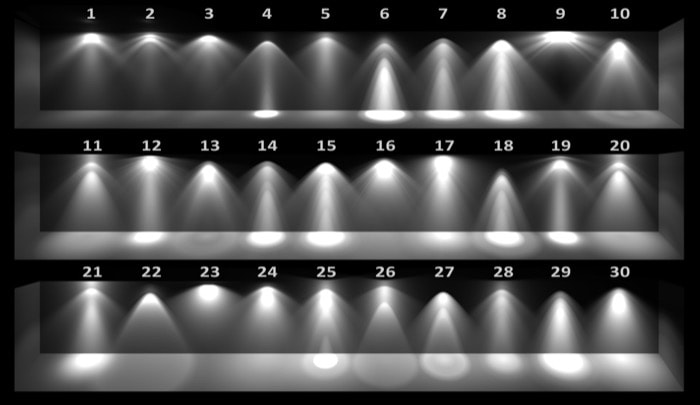
Quem trabalha com visualização de projetos arquitetônicos e precisa representar ambientes com certa precisão, tanto nas dimensões com o na iluminação final do projeto, deve necessariamente trabalhar com luzes fotométricas. Já não faz muito tempo, que recomendei uma biblioteca gratuita de luzes fotométricas, também chamadas de IES. Naquele artigo eu tinha prometido mostrar com usar esse tipo de luz no Blender 3D, para que qualquer pessoa pudesse simular iluminação de ambientes de maneira realista.

Para trabalhar com esse tipo de iluminação no Blender, farei uso do renderizador Indigo. Desde a sua versão 1.0.2, o Indigo suporta o uso de luzes do tipo IES. Recomendo que você leia atentamente o artigo sobre luzes IES, indicado no início desse texto. Ele aponta para uma biblioteca gratuita dessas luzes, assim como mostra as ferramentas necessárias para manipular e abrir esse tipo de arquivo.

Bem, vamos ao que interessa, para começar esse tutorial, irei utilizar os seguintes softwares:

Para aprender a instalar e configurar o Blendigo, leia esse outro tutorial. Se você estiver lendo esse tutorial quando versões mais atualizadas dessas ferramentas estiverem disponíveis, as configurações apresentadas podem mudar.

Antes de começar, me permita explicar com funciona essa integração para que fiquem claros os passos necessários para modelar e ajustar a cena. Quando usamos luzes IES no Indigo, precisamos ajustar um material de qualquer objeto, para que ele emita luz. Na configuração do material podemos acionar a opção Photometrics, para esse material apenas, e escolher um arquivo IES para que o material adquira as mesmas propriedades fotométricas da lâmpada, representada pelo arquivo IES.

Bem, chega de conversa e vamos ao tutorial! Para poder trabalhar com o Indigo criei uma cena bem simples, que vai servir com o cenário para o nosso teste.

Ele é composto por um cenário simples, sem luzes (Lamp) e apenas um pequeno plano, que deixei um pouco maior que o normal, para que fique mais fácil de localizá-lo na imagem. O plano será o nosso emissor de luz.

Se você não tiver paciência, para criar a cena, estou disponibilizando a mesma aqui para download, assim você pode seguir o tutorial com a atenção concentrada na iluminação.

Depois que o modelo estiver pronto, acione o Blendigo no menu File -> Export -> Blendigo 1.0.9 para que a janela de configuração do Script apareça.

Lá você deve escolher a opção material. Essa é a parte do Blendigo que configura os materiais, nele precisamos configurar o material do plano. Como ele ainda não tem nenhum, selecione o plano e adicione um novo material nele. No meu caso, ele ficará com o nome “Material.001″, você pode alterar o nome se quiser.

Agora no painel de materiais, você deve fazer o seguinte, escolher o nome do material “Material.001″ e configurar na aba inferior o Indigo Mat, como sendo “EMITTER = lights+meshes”.

O próximo passo é acionar o botão Photometric, para que o material possa receber informações de um arquivo IES. No seletor de arquivos escolha um arquivo IES.

Pronto! Antes de acionar a renderização, precisamos apenas fazer mais uma coisa, acione o botão Environment na parte superior, para desligar qualquer iluminação adicional, escolha a opção “None (lit by mesh emmiters)”.

Isso fará com que a cena seja iluminada apenas pelos emissores de luz.

Agora sim, você pode acionar o render! Nesse caso, aperte o botão EXPORT Scene. Se tudo correu bem, você deve ver a cena renderizando no Indigo.

Algumas coisas que você deve saber, sobre as luzes IES no Indigo:

  • A direção da luz é controlada pela normal do plano emissor, caso a sua luz seja emitida na direção errada, verifique a normal do plano
  • Algumas luzes IES não podem ser emitidas de planos, você verá um erro no momento de renderizar com o Indigo, mude de arquivo IES para resolver
  • Escolha bem o arquivo IES, você pode visualizar informações sobre a luz, com o a potência e dimensões no IES Viewer (Link para download no início do artigo).

Para não deixar a cena tão simples, adicionei algumas poltronas ao cenário e deixei renderizar por alguns minutos, eis o resultado.

Agora você já sabe como usar luzes fotométricas no Blender 3D.

Jun
3

Leitura recomendada

Blender 3D - Guia do Usuário Modelando personagens com o Blender 3D Introdução ao AutoCAD 2008: Guia Autorizado Desenho Técnico sem Prancheta com AutoCAD 2008 Desenvolvendo Personagens em 3D com 3Ds Max  Design para Quem Não é Designer Neufert 3ds max 8 - Guia autorizado

Atualizações por e-mail


Categorias


Arquivos


Pesquisa

    Google

Links


Meta

Tags