Allan Brito

Migrando dos tijolos para os pixels!

O curso de modelagem para arquitetura com SketchUp recebeu mais uma atualização ontem e agora a sua aula 05 já está disponível para as pessoas inscritas no curso. A aula 05 aborda as ferramentas que ajudam na criação de terrenos no SketchUp desde a parte relacionada com modelagem mais orgânica, até mesmo a criação de terrenos com base em curvas de nível. O SketchUp é uma ferramenta de modelagem baseada em edição de polígonos e formas geométricas simples, por isso algumas pessoas ainda acham estranho que ele acabe disponibilizando opções para criação de superfícies orgânicas como terrenos.

A primeira parte da aula mostra exatamente como trabalhar com esse tipo de ferramenta no SketchUp sem a necessidade de instalar nenhum plugin ou script extra ao software.

Mas, é na segunda parte da aula em que são apresentadas as opções para fazer cortes e planificar terrenos que a coisa fica realmente interessante. Podemos trabalhar com os platôs em que as edificações devem ser posicionadas nos terrenos, e com as ferramentas de edição do SketchUp é possível planificar, ou simular movimentações de terra no terreno, qualquer área para preparar a cena de maneira que seja possível posicionar qualquer maquete naquela localidade.

A imagem abaixo mostra o resultado do exercício de modelagem realizado no final da aula, em que é criado um terreno e parte dele é planificada de maneira que seja fácil posicionar qualquer edificação naquela localidade.

SketchUp-Curso-terrenos.jpg

Caso você tenha interesse em participar do curso e assistir as outras aulas que abordam assuntos relevantes para modelagem em arquitetura como:

  • Modelagem de paredes
  • Modelagem de telhados
  • Modelagem de esquadrias
  • Uso de componentes

Então, você deve visitar a página do curso de modelagem para arquitetura com SketchUp 8, e na parte inferior da página está localizado o ícone de inscrição.

Essa foi a segunda atualização no EAD – Allan Brito relacionada com aulas dessa semana. Já tivemos o lançamento do curso sobre Materiais e texturas com Blender, e continuo atualizando a última aula do curso de modelagem para arquitetura com Blender. Os próximos cursos a receber atualizações são:

Mar
14

A transição para novas tecnologias é sempre um desafio para a maioria dos usuários que precisam trocar de software, devido a adaptações do mercado de trabalho ou mesmo para atender demandas específicas de projetos. Isso é bem comum entre os usuários que estão acostumados a trabalhar com o AutoCAD, e precisam passar a usar softwares com tecnologias do tipo BIM como é o caso do Revit. Para facilitar o processo e não dizer que esse tipo de migração é totalmente traumática, muitos dos comandos de desenho do AutoCAD estão disponíveis no Revit como é o caso de Trim, Extend e vários outros.

Mas, alguns desses comandos do AutoCAD, apesar de estarem disponíveis no Revit, acabam ficando um pouco escondidos dentro dos painéis e opções do software. Esse é o caso do Fillet.

Como usar o Fillet no Autodesk Revit para arquitetura?

Dentro das opções de desenho do Revit o Fillet está agrupado junto com as ferramentas para criar linhas, o que pode deixar o seu acesso e localização um pouco difíceis para usuários sem experiência com o Revit. O vídeo abaixo mostra bem como usar o Fillet do Revit para finalizar paredes dentro de projetos para arquitetura.

Qual a função do Fillet no Revit?

O Fillet do Revit funciona da mesma forma que no AutoCAD, e a sua função é fazer o arremate entre duas linhas e conectar as mesmas usando um arco. Só que no Revit isso é feito com o apoio da tecnologia BIM, e portanto o fechamento e finalização da parede é feito já com as linhas paralelas e sem a necessidade de aparar arestas ou sobras das linhas, como é comum de acontecer no AutoCAD.

Para quem não conhece a tecnologia BIM, recomendo a leitura desse artigo que foi publicado aqui no blog já faz algum tempo, em que explico as vantagens de usar esse tipo de tecnologia para criar projetos para arquitetura. A tecnologia é o mais atual em termos de controle e criação inteligente de projetos, permitindo automatizar diversos estágios do desenho e planejamento.

Além do Revit existem outros softwares voltados para o mercado de arquitetura que usam a tecnologia como é o caso do ArchiCAD e do VectorWorks.

Feb
14

Um dos recursos mais importantes para qualquer artista 3d é uma boa biblioteca de modelos 3d para usar sempre que for necessário trabalhar em projetos grandes, e economizar tempo na criação de objetos 3d que já estão prontos para uso. Hoje descobri mais um recurso interessante para os usuários que trabalham com modelagem para arquitetura, que é chamado de Syncronia. No web site é possível fazer o download de diversos tipos de modelos 3d próprios para arquitetura como cadeiras, mesas, camas e outros objetos para compor a cena.

O ponto negativo do site é que você precisa fazer um cadastro no ambiente para ter acesso aos downloads, o que pode ser um impedimento para alguns usuários preocupados com o envio de mensagens indesejadas. Mas, a qualidade dos objetos disponíveis para download é razão suficiente para realizar o download.

Download gratuito de mobiliário em formato DWG do AutoCAD

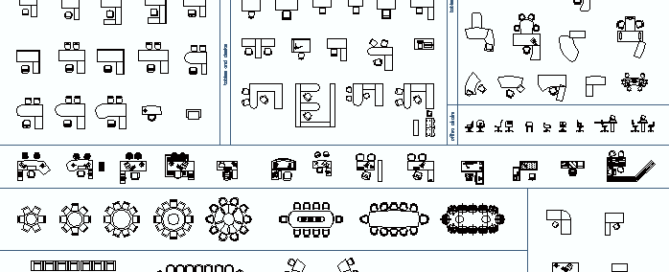
O formato dos arquivos é o DWG do AutoCAD, mas se você não possuir o AutoCAD para visualizar os arquivos copiados, recomendo usar um dos diversos visualizadores de arquivos DWG disponíveis como o próprio DWG TrueView da Autodesk. As imagens abaixo mostram alguns dos modelos 3d que copiei do web site para avaliar a qualidade dos modelos e escrever esse artigo.

download-gratuito-moveis-arquitetura-01.png

download-gratuito-moveis-arquitetura-02.png

Além da parte dos modelos 3d disponíveis para download o mesmo web site disponibiliza em menor quantidade e variedade, algumas texturas que podem também ser úteis na criação de modelos 3d que tenham como objetivo representar arquitetura.

Mesmo que você não use softwares que tenham como foco a manipulação de arquivos DWG, o download dos blocos de mobiliário é mais do que recomendado, e sempre que você tiver a oportunidade de abrir esses arquivos em algum software que consiga importar arquivos DWG, é interessante converter os mesmos para formados mais universais como o OBJ, que pode ser usado em vários softwares.

Projetos completos de arquitetura para o Revit

Para quem está estudando arquitetura, existem até mesmo edificações com modelos 3d completos criados no Revit, e seus respectivos projetos técnicos todos em arquivos de imagem. É uma excelente fonte de informação para quem está estudando arquitetura.

Modelagem 3d para arquitetura

E se o objetivo for aprender modelagem 3d para arquitetura, recomendo uma visita ao curso de modelagem para arquitetura com Blender que mostra como criar modelos 3d de edificações usando o Blender, que é totalmente gratuito.

Nov
17

A utilização de recursos para criação de animações baseadas em física sempre foi um diferencial para a maioria dos softwares, e nas chamadas suítes 3d isso é praticamente obrigatório. Todas as ferramentas que trabalham com animação 3d de maneira generalista oferecem meios para gerar simulações de Rigid Body Dynamics, Fluidos ou Soft Bodies. Mas, já pensou usar isso em softwares de CAD como o AutoCAD? Esse é um dos projetos que estão em desenvolvimento no Autodesk Labs como prova de que esse tipo de sistema pode ser útil no design de elementos para projetos.

O sistema adotado pela Autodesk é nada mais que o Nucleus, que é a base dos sistemas de física do Maya. Se você já teve curiosidade de usar o Maya e testou sua parte de simulações baseadas em física, deve ter percebido que existem duas versões do sistema de partículas, fluidos e vários tipos diferentes de módulos para animação. Existem as particles e as nParticles. A letra “n” identifica exatamente o uso do módulo Nucleus.

AutoCAD usando física para realizar design de objetos

O resultado dessa aplicação? O vídeo abaixo mostra bem o resultado do uso desse tipo de tecnologia para ajudar a criar elementos visuais. No caso de áreas como design de produto, será possível adicionar aos modelos 3d criados no AutoCAD, elementos como tecidos e outras tipologias que possam receber deformações com base em física.

No vídeo é possível assistir a simulação de tecidos, usando uma tecnologia muito parecida com que é usada no nCloth do Maya.

O resultado desse tipo de tecnologia dentro do AutoCAD apresenta inúmeras possibilidades de design para qualquer tipo de profissional, que demande trabalhar com elementos realistas. Por exemplo, o design de mobiliário no AutoCAD deve receber uma boa melhoria na visualização, com a possibilidade de trabalhar na simulação de tecidos e outros elementos, adicionando realismo as peças em 3D.

Como conseguir esse tipo de tecnologia para testar? Aos interessados em testar o AutoCAD com simulações baseadas em física, será preciso uma visita ao site do Nucleus no Autodesk Labs. Depois de se cadastrar e fazer o download, você pode aproveitar o recurso de maneira gratuita até Abril de 2012.

Oct
11

Uma das características da modelagem 3d nos mais variados softwares hoje em dia é o compartilhamento de conceitos e procedimentos relacionados com modelagem. Sempre que posso comento isso nas minhas aulas, seja presencialmente ou online, que uma vez conhecidas as ferramentas de modelagem de um software, podemos adaptar os conhecimentos em outras ferramentas. Esse é o caso do AutoCAD com o seu comando chamado REVOLVE, que funciona de maneira muito semelhante ao que encontramos em outros softwares como o 3ds Max no modificador Lathe.

Como funciona o REVOLVE no AutoCAD para modelagem 3d?

O comando REVOLVE do AutoCAD é uma ferramenta de modelagem 3d, e que gera sólidos em três dimensões, portanto ela não deve ser usada se o seu objetivo for apenas trabalhar com desenho 2D. O princípio de funcionamento do REVOLVE é simples, e consiste na criação de uma curva que funciona como perfil para a modelagem, e com o REVOLVE podemos girar essa curva em um determinado eixo. A ação de girar a curva acaba dando origem a superfície do modelo 3d.

O vídeo abaixo mostra muito bem, e de maneira simples, como funciona o REVOLVE no AutoCAD:

No tutorial o autor faz o perfil de uma taça com linhas no AutoCAD e usando outra linha auxiliar que funciona como referência para o eixo de rotação do REVOLVE. O resultado é um sólido geométrico semelhante a uma taça. O interessante dessa técnica é que o procedimento pode ser repetido usando o modificador Lathe do 3ds Max ou o Spin do Blender, e os resultados seriam muito parecidos.

Apesar de não ser o melhor tipo de objeto para trabalhar com modelagem, os sólidos são velhos conhecidos dos usuários do AutoCAD, pois no caso desse tipo de software de CAD a maioria das ferramentas de modelagem gera esse tipo de objeto. No AutoCAD ainda é possível realizar modelagem usando superfícies que são muito difíceis e trabalhosas de gerenciar, pois demandam controle no nível de pontos e interseções entre objetos.

Caso você esteja aprendendo a modelar em 3d no AutoCAD, pode usar esse tutorial em vídeo sobre o comando REVOLVE para desenvolver um pouco mais as suas habilidades com o AutoCAD.

Sep
28

Curso de Animação Baseada em Física

Curso Rigging de personagens

Livros recomendados

Blender 3D - Guia do Usuário Blender 3D - Jogos e Animações Interativas Modelando personagens com o Blender 3D Google Sketchup Pro 8 - Passo a Passo Google SketchUp Pro: Aplicado ao Projeto Arquitetônico Autocad 2011 - Utilizando Totalmente Desenvolvendo Personagens em 3D com 3Ds Max ZBrush para iniciantes

Atualizações por e-mail


Categorias


Arquivos


Pesquisa

    Google

Links

  • Blender 3D
  • BlenderNation.com
  • CCGD – Centro de Computação Gráfica e Design
  • Colaborativo.org
  • Blender 3D Architect

Meta

Tags