Allan Brito

Migrando dos tijolos para os pixels!

Os profissionais que trabalham com desenho técnico sempre passam por uma fase em que precisam escolher uma ferramenta de CAD que será criada para fazer seus projetos. Nas universidades e faculdades ainda é comum encontrar professores que recomendam aos seus alunos o uso do AutoCAD, como sendo a única e definitiva solução de CAD para quem precisa trabalhar em grandes projetos. isso já foi praticamente um dogma entre os profissionais de arquitetura, engenharia e demais que precisam criar pranchas técnicas. Mas, hoje existe uma gama enorme de opções que atendem perfeitamente aos requisitos mais exigentes em termos de projetos para substituir o AutoCAD.

ZWCAD como substituto do AutoCAD

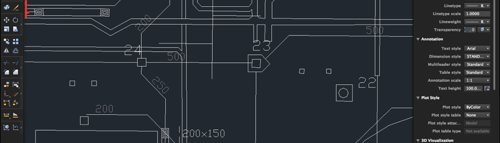
Uma dessas opções é o ZWCAD que é comercializado no Brasil pela totalCAD . O ZWCAD é uma ferramenta de CAD bastante completa e que pode substituir perfeitamente o AutoCAD em projetos simples, e também nos mais complexos. Isso tanto é verdade, que fiquei surpreso ao visitar a lista de empresas que adotam o ZWCAD como ferramenta de trabalho.

Mas, quais são as vantagens em usar o ZWCAD como substituto do AutoCAD?

A convite da totalCAD fiquei testando o ZWCAD por alguns dias para escrever essa análise, e posso dizer que fiquei impressionado com o resultado. Sou usuário do AutoCAD já faz mais de 10 anos, e me adaptei de maneira muito rápida ao ZWCAD. Assim como acontece com outros softwares na área, o ZWCAD oferece opções e comandos idênticos ao AutoCAD. Por exemplo, a parte de edição e comandos de criação como Line, Copy, Move e outros são exatamente iguais aos do AutoCAD.

Se você quiser deixar o software personalizado com as configurações que você já possui no AutoCAD, é possível exportar suas configurações para o ZWCAD.

Compatibilidade com arquivos do AutoCAD

A compatibilidade com arquivos DWG é muito boa, e consegui importar projetos antigos criados em versões diversas do AutoCAD, e até mesmo arquivos salvos com o AutoCAD 2011 foram lidos sem nenhum tipo de problema. Só não realizei o teste com arquivos DWG do AutoCAD 2012, pois não tinha nenhum arquivo criado na versão 2012 do AutoCAD para realizar o teste.

A lista completa de recursos do ZWCAD pode ser conferida neste Link.

Comparação entre o ZWCAD e o AutoCAD

Quer ver uma comparação interessante sobre o ZWCAD? O vídeo abaixo faz a comparação direta entre o desempenho do ZWCAD e do AutoCAD:

O meu parecer sobre o software é totalmente positivo, e para todos os que estão procurando uma alternativa viável ao AutoCAD, recomendo testar o ZWCAD. A totalcad oferece o download do software para fins de teste de maneira gratuita, que funciona por 30 dias.

Se você trabalha com desenho técnico, recomendo o download!

Sep
26

Nos casos em que o objetivo de um projeto é trabalhar com visualização para arquitetura, e o processo é iniciado por terceiros, geralmente o artista 3d recebe dos autores do projeto uma série de arquivos em CAD. Esses arquivos são importados para o Blender, ou qualquer outro software 3d, e usados como referência para agilizar a modelagem 3d. Com o uso desses arquivos é possível acelerar a modelagem, pois não será mais necessário prestar tanta atenção nas medidas e dimensões do projeto.

Mas, e quando o caminho é reverso? Qualquer pessoa que tenha acesso a softwares como o Blender e o próprio SketchUp, acabam começando a pensar em projetos de edificações usando a volumetria de elementos 3d. Nesse caso, é preciso exportar o modelo 3d como uma série de linhas 2d para acelerar também a criação dos desenhos técnicos. No Blender 2.4 existiam alguns scripts muito úteis para exportar cenas em DXF com base nessas linhas 2d, facilitando muito o desenvolvimento de desenhos técnicos como projeções e vistas em softwares como AutoCAD, FreeCAD ou outros.

3d-mesh-from-Blender.jpg

A versão 2.5 do Blender ainda não possui esse ecossistema de scripts para exportar arquivos em DXF, fazendo com que esse tipo de tarefa fique um pouco mais complicada para quem precisa criar desenhos técnicos com esses modelos 3d.

Mas, nem tudo está perdido, pois um arquiteto chamado Yorik, publicou no seu blog uma técnica que podemos usar no Blender em conjunto com o FreeCAD para conseguir exportar arquivos do Blender, e depois abrir o material em softwares de CAD no formato DXF. Aqui você encontra o artigo com uma tradução automática.

O processo é bem simples e não requer muitos conhecimentos técnicos, e para facilitar ainda mais a vida de quem precisa recorer a esse tipo de “truque” o Yorik já publicou no artigo os links para os scripts que são necessários tanto no caso do Blender e do FreeCAD.

Com as linhas exportadas dos modelos 3d, podemos fazer exatamente o caminho oposto de quem modelava, e já aproveitar as projeções e proporções dos modelos 3d para criar e organizar as pranchas técnicas.

Já mencionei que tanto o Blender como o FreeCAD são gratuitos? Você pode experimentar trabalhar com desenvolvimento de projetos com eles sem custos.

Jul
13

Lista de comandos do AutoCAD

Posted on: 6, Jul

O AutoCAD é um tipo de software gráfico que deixa pessoas felizes devido a sua precisão no desenho, mas também pode se transformar no pesadelo de profissionais acostumados com o uso de ferramentas baseadas apenas em interface gráfica. Como a área de desenho técnico requer boa interação do artista com o software, passando parâmetros e principalmente valores para ferramentas de desenho, se fez necessário trabalhar com o que chamamos de linha de comando. Os artistas acostumados com o uso de linguagens de script em softwares 3d até gostam, e o processo é um pouco parecido com o que seria necessário para usar softwares como o Blender apenas com Python ou o 3ds Max com MAXScript.

É verdade que hoje no AutoCAD 2012 a coisa está bem mais simplificada do que alguns anos atrás, quando ferramentas como o Array exigiam que o usuário passasse os olhos em várias perguntas relacionadas ao comando, apenas interagindo com texto! Hoje já existe um painel mais amigável para configurar esse tipo de comando.

AutoCAD AEC on the Mac (1990) 1

AutoCAD para Mac de 1990.

Na linha de comando do AutoCAD podemos trabalhar com os chamados comandos, que nada mais são que as ferramentas de desenho e manipulação do software. Por exemplo, o comando chamado de “Pedit” é a abreviação do Polyline Edit. Com o tempo é necessário conhecer bem alguns dos principais comandos do AutoCAD, para conseguir trabalhar com boa velocidade no software.

Para ajudar as pessoas que estão ainda começando com o AutoCAD, encontrei esse endereço que disponibiliza uma lista com todos os comandos do AutoCAD. Apesar das descrições estarem em inglês, é um tipo de lista diferente do que encontramos no help do software, e organizado em tabela fica mais fácil de consultar.

Entre os principais comandos do AutoCAD podemos destacar:

  • Line
  • Pline
  • Rectangle
  • Circle
  • Offset
  • Trim
  • Extend
  • Align
  • Array
  • Rotate
  • Scale
  • Copy
  • Move
  • Stretch
  • Divide
  • Measure
  • Explode
  • Purge

Esses são apenas alguns dos principais comandos usados para criar e manipular desenhos técnicos no AutoCAD.

Ainda poderia adicionar vários outros, principalmente para modelagem 3d como extrude. Uma boa maneira de começar a se acostumar com os comandos do AutoCAD, é escrever alguns deles em pequenas folhas de recado e colar no monitor. Já tive a oportunidade de conhecer várias pessoas que aprenderam os comandos de desenho dessa forma, e até hoje nunca mais esqueceram.

Jul
6

Os modelos 3d criados com softwares como o SketchUp podem muito bem servir para a parte de visualização dos projetos, mas também tem outra serventia que é a visualização em vistas dos objetos. Esse tipo de visualização é muito comum quando usamos os modelos 3d como base para gerar cortes e outros tipos de vista. Sem o auxílio de nenhuma ferramenta especializada, o desenho desse tipo de vista é feito praticamente de maneira manual. Mas, para quem usa o SketchUp para gerar esse tipo de visualização em vista ortogonal, encontrei um plugin gratuito que pode ajudar significativamente a gerar vistas ortogonais usando modelos 3d.

Esse plugin é o Silhouette To Plane que pode ser copiado de maneira gratuita nos fórums Sketchucation, bastando apenas que você seja usuário registrado no fórum.

O funcionamento do plugin é muito simples, e a imagem abaixo vai explicar de maneira muito mais clara o funcionamento do Silhouette To Plane. Repare que existe um modelo 3d formado por várias peças de mobiliário, e que a forma desses móveis é projetada sobre um plano imaginário, resultando em nada mais que uma vista ortogonal dos móveis.

Silhouette-To-Plane-SketchUp.gif

Para conseguir criar essas projeções é necessário trabalhar com um plano do próprio SketchUp, que é usado como o plano de projeção. É necessário posicionar esse plano no local em que as projeções devem ser criadas. Na nomenclatura do plugin esse é o chamado Workplane que funciona como referência para gerar as silhuetas dos objetos. Ainda é possível fazer outros tipos de projeção com o uso apenas das linhas de contorno dos objetos.

A criação dessas vistas ortogonais pode ser usada para gerar formas 2d usando praticamente qualquer tipo de elemento 3d, inclusive os que podem ser copiados de maneira gratuita no 3D Warehouse do SketchUp. Com isso, um artista pode fazer o download de diversos móveis no warehouse e depois de posicionar dentro do projeto esses móveis, pode gerar as vistas ortogonais usando as opções do plugin para usar em pranchas destinadas a impressão.

É evidente que os usuários do SketchUp Pro que tem a disposição do LayOut devem adorar esse plugin, mas até os usuários da versão gratuita podem aproveitar para gerar vistas dos objetos 3d.

Mar
29

O desenvolvimento de projetos que envolvem desenho técnico requer obrigatoriamente o uso de um software de CAD, que permita criar e modificar desenhos e pranchas técnicas para projetos de arquitetura e engenharia. No Brasil existe um domínio do AutoCAD nessa área, devido a fatores históricos e a disseminação de que o AutoCAD é a melhor opção para desenho técnico por professores de faculdades e universidades. Já tive a oportunidade de conversar com vários estudantes de arquitetura e engenharia, que procuraram cursos de AutoCAD por recomendação dos professores.

Antes de procurar estudar, e principalmente, adotar o AutoCAD como ferramenta de desenho técnico principal na sua prática profissional, é importante conhecer algumas alternativas para a ferramenta. Nos últimos dias tive contato com uma alternativa nacional ao AutoCAD chamada de MSCAD que me chamou a atenção em relação ao custo e ferramentas.

O primeiro ponto positivo do MSCAD é que ele é todo em português, um requisito para muitas pessoas que tem dificuldade em trabalhar apenas com softwares em língua inglesa. A leveza do software também chama a atenção, pois não é necessário ter computadores com configurações robustas para executar o software, diferente de muitas ferramentas de CAD atuais, que praticamente demandam uma workstation compatível com modelagem 3d para criar desenhos técnicos.

mscad-pro

Tirando as ferramentas de desenho que são as mesmas que encontramos em ferramentas de desenho como Mirror, Offset e outras, existem alguns diferenciais bem interessantes. O primeiro deles é a capacidade de converter múltiplos arquivos entre os formatos DWG, DXF e PDF. A conversão de arquivos PDF é muito útil e deve ajudar bastante as pessoas que recebem arquivos em PDF e precisam editar os arquivos. Já tive casos em que recebi arquivos em PDF de projetos que precisavam ser usados para gerar modelos 3d. Como o ideal é usar arquivos DXF ou DWG para importar em softwares como o SketchUp, Blender ou 3ds Max, o MSCAD teria ajudado bastante nesse tipo de situação. O contrário também é muito útil, pois é possível selecionar múltiplos arquivos DWG e converter para PDF.

Na parte da conversão existe também a possibilidade de converter arquivos PLT para DXF, o que ajuda bastante a resgatar arquivos de projetos que você só tem em PLT. Eu mesmo tenho alguns projetos que tem versões diferentes salvas em arquivos PLT, e que posso transformar em DXF.

A possibilidade de de abrir e visualizar arquivos de praticamente todas as versões do AutoCAD (DWG), inclusive do AutoCAD 2011, é outro diferencial para o software, possibilitando a edição desses arquivos e o aproveitamento de blocos salvos nas versões mais recentes do AutoCAD.

A conversão de arquivos é um diferencial do MSCAD, mas é apenas uma parte do software. Além disso temos todas as ferramentas de desenho que são capazes de criar e editar desenhos técnicos nos mais variados níveis de complexidade para engenharia e arquitetura.

Se você quiser testar o software é possível fazer o download de uma versão Trial no web site do MSCAD, que funciona por 21 dias. O arquivo tem apenas 56 MB! No futuro devo publicar mais artigos mostrando outros recursos interessantes do MSCAD que ajudam bastante no desenvolvimento de projetos.

Mar
16

Curso de Animação Baseada em Física

Curso Rigging de personagens

Facebook

Livros recomendados

Blender 3D - Guia do Usuário Blender 3D - Jogos e Animações Interativas Modelando personagens com o Blender 3D Google Sketchup Pro 8 - Passo a Passo Google SketchUp Pro: Aplicado ao Projeto Arquitetônico Autocad 2011 - Utilizando Totalmente Desenvolvendo Personagens em 3D com 3Ds Max ZBrush para iniciantes

Videolog


Atualizações por e-mail


Categorias


Arquivos


Pesquisa

    Google

Links

  • Blender 3D
  • BlenderNation.com
  • CCGD – Centro de Computação Gráfica e Design
  • Colaborativo.org
  • Blender 3D Architect

Meta

Tags