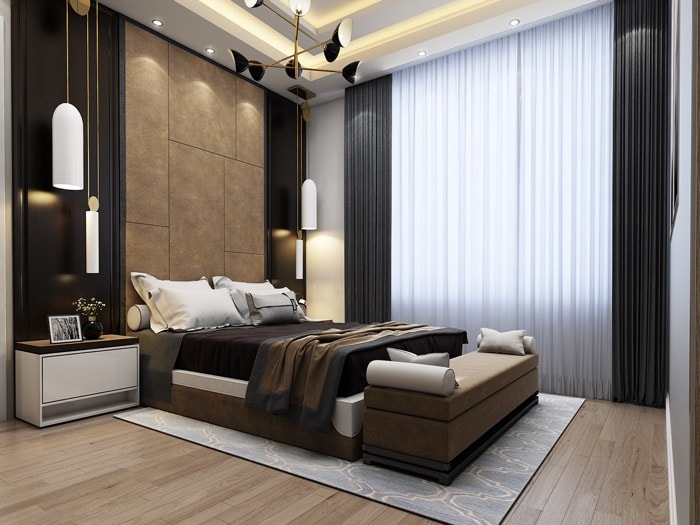
Render no 3ds Max e V-Ray RT com 8 placas de vídeo GeForce GTX 580Posted on: 26, AugA escolha de um computador para fins de renderização deve ser bem pensada, e sempre levar em consideração a tecnologia que será usada para gerar as imagens. Hoje, ter uma boa GPU é muito mais importante em algumas situações do que investir pesado em memória RAM ou processador. Claro que o conjunto todo ajuda, mas as GPUs estão assumindo muito do processo de cálculo que antes ficava inteiramente sob responsabilidade do processador. Algumas empresas conseguem inclusive montar computadores que são verdadeiras renderfarms, baseadas apenas em placas de vídeo poderosas. Esse é o caso de uma empresa chamada de RenderStream que demonstrou no vídeo abaixo a performance do seu sistema VDACTr8 que usa nada menos do que 8 placas GeForce GTX 580 para gerar imagens com o V-Ray RT. Se fizermos uma conta simples que é pegar os 512 núcleos de uma placa isolada e multiplicar por 8, teremos a incrível marca de 4096 núcleos para renderização! Será que isso é rápido? Renderizando com o V-Ray RT no 3ds Max usando GPUO vídeo abaixo mostra não apenas o desempenho superior desse sistema, mas ajuda também a mostrar as vantagens do render por GPU sobre o sistema tradicional. Em vários momentos durante a apresentação, são feitas comparações de performance com a tela dividida, em que o V-Ray RT mostra o potencial do render por GPU. A parte mais impressionante do vídeo é na criação de animações, em que o movimento da câmera é reproduzido quase que em tempo real mesmo, enquanto o processador apanha para conseguir avançar com boa velocidade. Esse tipo de configuração acaba sendo uma opção interessante e de custo reduzido, pois as placas destinadas para o mercado de jogos, são mais baratas do que as Quadro ou Tesla, mais indicadas para o mercado profissional. Como colocar 8 placas Tesla no sistema, iria resultar em um aumento significativo do preço desse sistema. Se você ainda não migrou o seu sistema de trabalho para o render por GPU, espero que esse vídeo seja mais um incentivo para que você comece a planejar a próxima atualização do seu hardware, considerando uma boa placa de vídeo. Exemplos de configuração para render com V-RayPosted on: 22, AugUm dos maiores desafios para as pessoas que se aventuram em usar um renderizador do tipo o V-Ray é entender diversos parâmetros de render disponíveis, e como a modificação de apenas um desses parâmetros pode influenciar de maneira positiva ou negativa o render. Para conseguir entender o que faz cada uma dessas configurações, precisamos trabalhar com a descrição de cada parâmetro ou então realizar vários renders de teste para avaliar as mudanças ocasionadas nas imagens. Se você for usuário do V-Ray e quiser economizar algum tempo com o entendimento dos ajustes nas imagens com base nas configurações e métodos de render, encontrei um artigo que pode ajudar de maneira significativa a escolher o melhor método e configuração para o seu projeto. Ao visitar essa comparação de ajustes para renderização, será possível visualizar uma grade com várias imagens, e pequenas descrições na parte inferior.
Essas descrições explicam os ajustes utilizados para gerar cada uma das imagens, que aproveitam os vários métodos de render do V-Ray como Light Cache, Brute Force e Irradiance Map. As descrições já comentam de maneira breve as vantagens e desvantagens de cada um dos resultados, ressaltando a velocidade com que foi gerada cada uma das imagens e também detalhes como a suavidade das sombras. Para quem está estudando o V-Ray e não faz a menor idéia de como trabalhar e escolher os parâmetros de render, esse tipo de material é muito útil. Mas, é importante lembrar que apesar de servir como guia, você precisa fazer os seus próprios experimentos com o software, para encontrar as melhores soluções para cada projeto. Na configuração desse tipo de projeto é difícil selecionar um conjunto de parâmetros que funcione para todos os tipos de situação. Uma coisa que sempre gosto de fazer é renderizar um projeto e anotar na imagem usando editores, como o GIMP ou Photoshop, os parâmetros que foram usados para gerar aquela imagem. Isso serve de base para entender o efeito que cada um dos ajustes teve na imagem, principalmente no estágio em que realizamos vários testes para descobrir a melhor configuração para um projeto. Eu recomendo a você fazer o mesmo, para ajudar nos seus estudos! Materiais com iluminação no 3ds Max e V-RayPosted on: 15, JunNo planejamento da iluminação de um ambiente a primeira coisa que pensamos é na distribuição de pontos de luz pelo espaço, para conseguir organizar de maneira adequada a energia emitida pelas luzes, e gerar o efeito desejado. Mas, nem sempre o uso das fontes de luz tradicionais dos softwares 3d resolvem a iluminação dos ambientes. É preciso pesquisar por meios alternativos de iluminação que não estejam relacionados diretamente com os pontos de luz. Esses métodos são chamados de alternativos, pois estão em locais que não são associados diretamente com a iluminação de objetos. Por exemplo, os materiais que conseguem emitir energia luminosa. Nesse ponto é preciso fazer uma divisão entre os que realmente conseguem gerar iluminação, e os outros que servem apenas como meio de deixar mais claros os materiais. O último caso é conhecido como Self Illuminate, e não serve para ajudar na iluminação dos ambientes e cenas. No V-Ray dentro do 3ds Max existe um tipo de material muito útil chamado de VRayLightMtl que ajuda a gerar um efeito de iluminação em objetos. No tutorial abaixo, você pode acompanhar a criação de um material que simula uma lâmpada fluorescente com a ajuda de um material do tipo VRayLightMtl e um mapa de textura. Mas, a iluminação dessa cena é complementada com uma luz do tipo área do próprio V-Ray. O procedimento para usar a VRayLightMtl é muito simples e requer apenas a atribuição do tipo de material ao objeto que deve emitir a luz, e a associação da textura, para conseguir as sombras um pouco mais escuras nas pontas da lâmpada, como ocorre com as fontes de luz do tipo fluorescente. Se você quiser saber mais sobre a VRayLightMtl, visite esse endereço que lista várias configurações diferentes para o material e pode ajudar você a encontrar o melhor ajuste sua iluminação. A maioria dos softwares e renderizadores possuem um tipo de material que emite energia luminosa como é o caso do VRayLightMtl, e você deve pesquisar no seu software preferido, como esse tipo de iluminação funciona. Entre as vantagens desse tipo de iluminação, está a associação de um perfil do tipo IES para gerar iluminação fotométrica, e conseguir efeitos realistas de iluminação. Comparando o V-Ray com V-Ray RTPosted on: 30, MarO uso de renderizadores baseados em GPU é uma das tecnologias que prometem reduzir o tempo de render significativamente, e pelo que já pude comprovar pelo uso desse tipo de software a promessa tem fundamento. O uso de GPUs já está sendo inclusive aplicado em softwares especializados em compactação e processamento de vídeo. Basta imaginar o uso de centenas de núcleos de processador manipulando um arquivo de vídeo, fazendo a conversão de formatos de vídeo em poucos minutos, sendo que a mesma usa do apenas a CPU levaria no mínimo o mesmo tempo de duração do vídeo. Entre os renderizadores disponíveis no mercado que podem fazer uso de GPU, o mais famoso para o 3ds max é o V-Ray RT. Quem nunca teve a oprtunidade de usar esse tipo de software deve se perguntar se ele é realmente rápido, e como seria o mesmo render realizado com o método tradicional em CPU e depois em GPU. Qual é mais rápido? Para ajudar a responder esse tipo de pergunta, encontrei um vídeo muito interessante que se propõe exatamente a fazer esse tipo de comparação. O autor do vídeo seleciona um projeto e faz o estudo de velocidade usando o V-Ray no modo tradicional e depois na GPU. O vídeo é interessante também para hem tem o V-Ray RT e não faz a menor idéia de como habilitar o render usando GPU. O vídeo não tem áudio, portanto só podemos acompanhar visualmente o que o autor do material realiza durante o teste de render. A cena é formada por algumas figuras geométricas que recebem materiais próprios do V-Ray e depois uma câmera real do V-Ray, baseada na física de câmeras mesmo, e depois o processo de render começa. Para quem não conhece aquela pequena janela que abre no meio do vídeo, o autor do material faz uso de um script muito interessante para usuários do V-Ray chamado de Solid Rock. Nesse vídeo o autor está usando o SR 0.98, que é um tipo de script que otimiza ao máximo os ajustes do V-Ray. Ele é indicado para quem não quiser ter trabalho com os ajustes de cena e outros detalhes que podem deixar o processo de configuração do render mais demorado. Na primeira metade do vídeo acompanhamos a preparação da cena, encerrada pela colocação de um mapa HDRI como plano de fundo e também fonte de luz da cena. Nesse ponto o vídeo começa a fazer os testes entre o render com a versão RT e a baseada em GPU. Para trocar entre as duas opções, precisamos apenas habilitar o modo ActiveShade do 3ds Max para mudar para o V-Ray RT, e depois teremos o render da cena usando GPU. Qual você achou mais rápido? Tutorial completo sobre render com V-Ray no SketchupPosted on: 23, MarA criação de ambientes internos no SketchUp com o objetivo de renderizar imagens com altos níveis de realismo acaba sempre em renderizadores comerciais. Ainda é escassa a oferta de renderizadores gratuitos que ofereçam o mesmo nível de qualidade para softwares como o V-Ray. Já existem projetos para criar scripts para exportar projetos para o YafaRay e LuxRender, mas ainda estão longe de conseguir manipular cenas complexas e gerar imagens que estejam dentro dos requisitos de qualidade para projetos comerciais. Se você está investindo o seu tempo no estudo do V-Ray para o SketchUp como solução pare configurar seus projetos de visualização para arquitetura, encontrei uma série de vídeos gratuitos sobre a configuração do V-Ray para SketchUp. Os vídeos mostram o que é necessário ajustar no V-Ray para conseguir gerar a imagem abaixo. Os vídeos foram publicados no inicio do ano nos fóruns de usuários do V-Ray para SketchUp da antiga ASGVIS, que hoje é a Chaos Group USA, resultado da compra da empresa americana pelos desenvolvedores do V-Ray. O tutorial como um todo é dividido em dez vídeos que mostram diversos aspectos do desenvolvimento desse projeto. O primeiro vídeo tem como objetivo apresentar o projeto e mostrar detalhes do modelo 3d que devem ser abordados dentro do contexto da renderização. Os outros nove vídeos é que são importantes para mostrar o desenvolvimento e configuração do V-Ray no SketchUp. São três vídeos explicando o processo de ajustes para iluminação que abordam a luz do ambiente e também a parte interna, quatro vídeos para os ajustes de materiais e os dois últimos descrevem o processo de pós-produção e finalização de toda a imagem. Para quem está com o V-Ray para SketchUp já faz tempo e não conseguiu produzir nenhum tipo de imagem realista até agora, esse conjunto de tutoriais é de grande ajuda! A parte negativa do download é que o autor publicou o material em um daqueles serviços de hospedagem de arquivos que limita a cópia dos arquivos caso você não seja usuário “premium” do sistema. Isso atrasa um pouco o download, mas vale a pena esperar um pouco e copiar todo o material. |
Atualizações por e-mailCategorias
Arquivos
PesquisaLinks
Meta |
Tags3ds max
Animação
Animação 3D
Arquitetura
AutoCAD
Autodesk
Autodesk 3ds Max
Autodesk Maya
Blender
Blender 2.5
Blender 2.50
Blender 3D
CAD
Computação Gráfica
Desenho Técnico
Desenvolvimento Blender
Desenvolvimento Jogos
Dicas Animação
Dicas Blender
Dicas Modelagem
Dicas Render
Dicas SketchUp
download gratuito
Maquete Eletrônica
Maquetes Eletrônicas
Maya
Mental Ray
Modelagem 3D
Modelagem Arquitetura
Modelagem Poligonal
photoshop
Render
SketchUp
Tutoriais
Tutorial 3ds Max
Tutorial Animação
Tutorial Blender
Tutorial Blender 3D
Tutorial Maya
Tutorial Modelagem
tutorial render
Tutorial SketchUp
V-Ray
Visualização arquitetura
YafaRay
|