
Tutorial 3ds Max: Configurando materiais metálicosPublicado em: 5, OctComo passei um tempo sem indicador os tutoriais do CG Arena, estou tentando tirar o atraso essa semana. Já faz um tempo que recebei um e-mail, perguntando como fazer materiais semelhantes à pintura metálica dos carros. Se você alguma vez já tentou modelar e renderizar algum tipo de veículo, que precise desse tipo de material. Deve saber como às vezes é complicado conseguir atingir esse tipo de efeito, principalmente quando a iluminação do ambiente não ajuda. Para ajudar os artistas que precisam produzir esse tipo de material o CG Arena publicou um tutorial, mostrando como conseguir o efeito. Apesar de ser focado no uso do 3ds Max, qualquer pessoa que consiga entender o conceito de reflexão especular e o comportamento dos shaders, pode se aproveitar dos conhecimentos em outras ferramentas 3D.
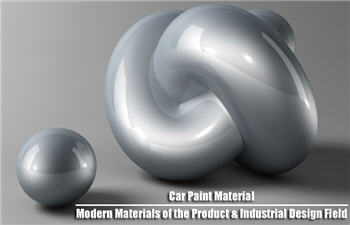
Como o material está em inglês, resolvi fazer uma pequena descrição, como de costume, para quem quiser acompanhar o tutorial completo, visite o CG Arena. O tutorial começa falando sobre os possíveis usos desse tipo de material, como em aparelhos celulares, mp3 players e outras superfícies. O tipo mais comum de material que simula essa pintura metálica apresenta apenas duas reflexões especulares, que será o foco do tutorial. O primeiro passo na configuração dos materiais do [BP:215]3ds Max[/BP], para conseguir o efeito de duas reflexões especulares é alterar o tipo de shader de Blinn para Multy-Layer. Isso permitirá adicionar duas reflexões especulares no material, uma forte e outra mais fraca, tudo porque esse tipo de shader divide as configurações em “First Specular Layer” e “Second Specular Layer”. Altere o valor do Glossiness da primeira reflexão para um valor baixo e para a segunda reflexão, adicione um valor alto. Isso fará as reflexões ficaram em níveis de intensidade bem diferentes. O próximo passo é adicionar um mapa do tipo Raytrace, no slot Reflection. Ajuste esse mapara para que ele tenha um valor de 20. Agora o tutorial orienta a adicionar NE cena uma luz do tipo MR.Area Omni, que será utilizada para renderizar a cena com o Mental Ray. Assim que Omni estiver na cena, clique com o botão direito do mouse sobre ele a desabilite a opção Affect Diffuse. Pronto! Basicamente é isso que deve ser feito no 3ds Max para conseguir esse tipo de efeito. Agora precisamos apenas configurar o Mental Ray para renderizar a cena. Sem artigos relacionados. Curso Online Animação 3D com Blender, baseado em vídeo aulas!10 Aulas | Totalmente Online | Professor: Allan Brito Oct 5 |
Atualizações por e-mailCategorias
Arquivos
PesquisaLinks
Meta |
Tags3ds max
Animação
Animação 3D
AutoCAD
Autodesk
Autodesk 3ds Max
Autodesk Maya
Blender
Blender 2.5
Blender 2.50
Blender 3D
CAD
Computação Gráfica
Desenho Técnico
Desenvolvimento Blender
Desenvolvimento Jogos
Dicas Animação
Dicas Blender
Dicas Modelagem
Dicas Render
Dicas SketchUp
download gratuito
Google SketchUp
Maquete Eletrônica
Maquetes Eletrônicas
Maya
Mental Ray
Modelagem 3D
Modelagem Arquitetura
Modelagem Poligonal
Render
SketchUp
Tutoriais
Tutorial 3ds Max
Tutorial Animação
Tutorial AutoCAD
Tutorial Blender
Tutorial Blender 3D
Tutorial Maya
Tutorial Modelagem
tutorial render
Tutorial SketchUp
V-Ray
Visualização arquitetura
YafaRay
|
4 comentários para "Tutorial 3ds Max: Configurando materiais metálicos"
olá …
nossa, achei o seu blog hoje e fiquei perplexa com o conteúdo, ja add ele ao meus favoritos, com toda a certeza vou passar aqui muitas vezes.
adoro 3D e quero me aprofundar nesse mundo das maquetes eletrônicas.
Você presta um ótimo trabalho, Parabéns!!!
Olá Jaque,
Obrigado pelo apoio, fico feliz que você esteja ajudando.
Abraços
Allan, este seu site é um dos mais importantes sites da net, pra eu, porque sempre que eu necessito de algo em relação a programas de modelagem e/ou suas tecnicas, este site sempre aparece com ajuda.
Valeu, cara!
ola queria saber nome d alguns programas 3d de estruturas metalicas, tipo estruturas metálicas dos almocharifados
Deixe um comentário
Regras para comentários