
Nos projetos desenvolvidos usando softwares 3d como o 3ds Max, Blender 3D ou Maya a fase em que os artistas e estruturas de informática. Os trabalhos que envolvem animação 3d e cenários complexos, podem facilmente consumir uma quantidade absurda de recursos do computador, principalmente quando é necessário abrir vários arquivos em seqüência para fazer alterações e pequenos ajustes nas cenas. Conheço algumas pessoas que trabalham com arquivos extremamente pesados no Max, com cenas que podem chegar a 300 ou 400 MB com a adição de texturas e elementos com geometria mais complexa.
O tempo necessário para abrir esses arquivos para visualizar detalhes e fazer alterações é um problema sério, sem mencionar as vezes em que o sistema fica instável pelo uso excessivo de memória. Uma solução para fazer esse tipo de alteração é usar scripts em MAXScript para adicionar elementos ou modificar detalhes do material.
Um desses scripts é o excelente Batch It Max, que se propõe exatamente a esse tipo de tarefa. Com ele é possível selecionar uma série de arquivos MAX e aplicar em massa, vários scripts ao mesmo tempo. O que por si só, já é motivo para usar e testar esse tipo de ferramenta para economizar tempo.
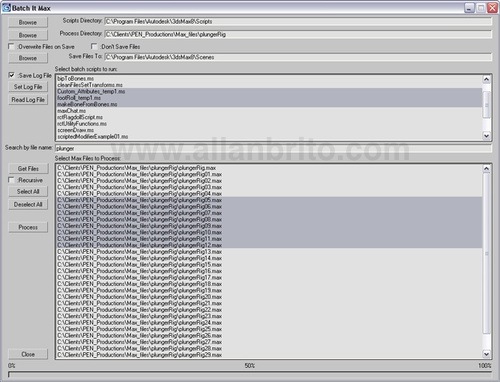
A desvantagem da ferramenta é que ele apenas aplica os scripts já prontos, servindo apenas como intermediário para aplicar os scripts.
Pode até ser um inconveniente, mas é uma ferramenta extremamente necessária em projetos que demandam a manipulação de grande quantidade de dados, e pode ser um investimento com retorno garantido para pequenos e médios estúdios.
É possível evitar o uso desse tipo de Script? Sim!
Uma boa prática para evitar esse tipo de ferramenta, é sempre usar links externos para os modelos 3d e objetos usados nas cenas. Por exemplo, se for necessário usar uma árvore em um cenário, modele esse objeto e salve em um arquivo independente. Depois que o modelo 3d estiver pronto, faça uma importação com link ou Xref. Quando for necessário fazer alterações, basta abrir os arquivos fonte de cada elemento.
A solução pode ser menos prática que um Script, mas funciona para a maioria dos softwares 3d, mesmo que não tenha disponível nenhuma ferramenta personalizada como essa.
