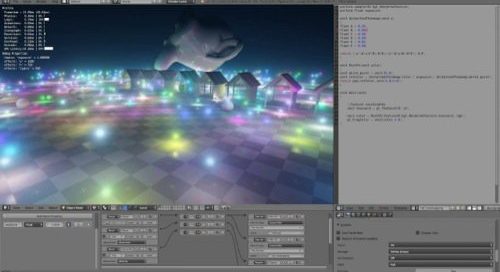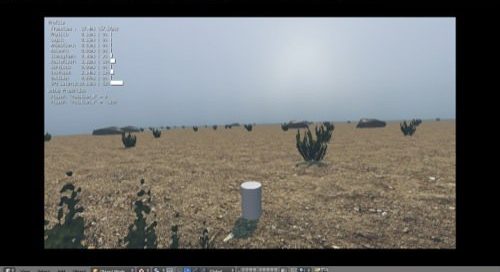
Archive for the ‘Blender Game Engine’ CategoryComo criar mapas de Bump com o GLSL do Blender 3D?Posted on: 4, SepUm dos recursos mais aguardados no Blender 2.47 era a possibilidade de usar o GLSL, para simular iluminação diretamente na 3D View. Infelizmente, esse recurso ficou de fora da última atualização do Blender, mesmo assim muita gente já está usando ele nas versões experimentais disponíveis no graphicall.org, que permitem fazer testes. Inclusive, algumas pessoas estão produzindo tutoriais com ele, mostrando alternativas bem interessantes para criar texturas, para uso na própria Game Engine e no Blender de maneira geral. Veja esse vídeo, produzido por um artista interessado em criar mapas de Bump, com o uso da nova ferramenta. A técnica dele é bem simples, mas eficiente, na criação desse tipo de elemento.
No vídeo, que não apresenta narração, apenas aquelas pequenas caixas de texto que orientam o usuário a fazer determinadas tarefas, para conseguir criar o mapa. O procedimento é o seguinte, criar um objeto e posicionar a câmera de maneira que seja mais fácil controlar o posicionamento da iluminação no cenário. No tutorial, o autor criou dois planos para o exemplo. Para os dois planos, ele cria uma nova textura na janela UV Image Editor, no Edit Mode você cria uma nova imagem, assim você começa a trabalhar automaticamente no mapeamento UV dos objetos. Adicione um material diferente para cada um dos objetos, e acione o GLSL com o modo de texturas ativado no Blender. Use o seletor para escolher esse modo. Para cada material aplicado nos objetos, você deve criar duas texturas, uma do tipo Image e com a opção Bump acionada e outra com as opções padrão. Boa parte do segredo desse tutorial é o uso dessa opção Bump. Depois o tutorial recomenda que o plano trabalhado seja subdividido algumas vezes, com isso feito agora você pode usar a opção proportional para deformar o objeto, desloque o posicionamento dos vértices para criar deformações na superfície. Com o GLSL acionado, as saliências no objeto devem criar sombras. Para finalizar, acione a opção BAKE do Blender para que a textura seja gravada no estado atual. Interessante não é? Com essa opção você pode armazenar essa textura, para utilizar em animações interativas com uso mínimo de processamento do computador, já que não será necessário calcular a sombra em tempo real. Tutorial sobre a Game Engine do Blender 2.47: Controladores e estadosPosted on: 2, SepO Blender 2.47 trouxe algumas atualizações para artistas interessados em trabalhar com animações interativas, mais especificamente a Game Engine. Como o DVD do projeto Apricot (Yo Frankie!) ainda não foi lançado, alguns desses recursos ainda precisam ser explorados sem o auxílio de nenhum tipo de documentação ou tutorial. Mas, como qualquer projeto que envolve grande comunidade de usuários, algumas pessoas já estão começando a escrever tutoriais sobre esses novos recursos. Um desses novos recursos da Game Engine se chama states ou estados. O recurso está na parte de controladores dos blocos de lógica do Blender. Para ajudar no entendimento desse novo recurso, um artista chamado Lostinspace escreveu um tutorial básico explicando o seu funcionamento. O desenvolvimento desse recurso em particular, mostra como a Game Engine do Blender 3D se desenvolveu com ferramentas mais sofisticadas.
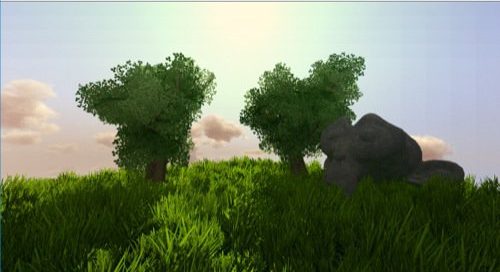
O recurso funciona como uma espécie agrupamento dos blocos de lógica, que podem ser usados em determinadas situações da animação. Por exemplo, ao criar um jogo você pode precisar que um personagem ou objeto assuma velocidades ou comportamentos diferentes, de acordo com algum tipo de requisito em especial como a natureza de uma superfície. O tutorial pode ser acessado nesse endereço. Infelizmente o texto do tutorial está configurado como imagem, portanto é complicado usar tradutores automáticos para passar o texto do tutorial para português. Mas, seguindo as imagens do tutorial é possível reproduzir o mesmo efeito. Se você ainda tiver dificuldades o autor disponibiliza o arquivo blend do exemplo apresentado. Como é o tutorial? Na cena, o autor faz uma simulação em que um personagem, representado por um cubo que deve assumir velocidades diferentes na sua movimentação em três diferentes fases. Para identificar cada uma das áreas o tutorial faz uso dos estados e sensores, que identificam a colisão com determinadas partes do cenário, nesse caso textos. Os controles dos estados são bem parecidos com a interface de camadas do Blender, por isso os usuários com mais experiência não devem ter maiores dificuldades em entender o funcionamento da ferramenta, fazendo o download do arquivo de exemplo. Pode parecer um pouco estranho, mas para quem já conhece um pouco do funcionamento da Game Engine e os blocos de lógica, esse tipo de material deve ser de grande ajuda na elaboração de jogos com interação mais complexa. Yo Frankie! está pronto para o lançamento: DVD`s só no final de setembroPosted on: 31, AugO projeto Apricot, que deu origem o jogo chamado Yo Frankie! está finalizado. O desenvolvimento e edição do jogo chegou ao fim, depois de longos meses de dedicação da equipe responsável pelo desenvolvimento. Agora eles têm a missão de finalizar a autoração do DVD, para que os usuários do Blender possam receber nas suas casas antecipadamente o jogo, antes que o material seja disponibilizado para download gratuito. Sim, mesmo que você não tenha comprado o DVD, poderá fazer o download das imagens ISO do DVD de maneira totalmente gratuita. Tudo disponível sob a licença Creative Commons. Esse foi um projeto que fugiu um pouco do escopo abordado pelas animações abertas Elephants Dream e Big Buck Bunny, em que o Blender 3D era usado para potencializar uma animação 3d com personagens e cenários virtuais. O Apricot foi direcionado para uma área que parecia esquecida no Blender, o desenvolvimento de jogos e animações interativas. O motivo do esquecimento era a falta de atualizações para a Game Engine do Blender, que passou alguns meses estagnada, enquanto as ferramentas de modelagem e animação eram constantemente melhoradas. Agora as coisas mudaram, com o projeto Apricot a Game Engine respirou novamente. Quer conferir como o jogo ficou? No vídeo abaixo, a equipe do projeto faz testes em todas as fases do jogo, no meio do vídeo ainda é possível conferir alguns comentários do Ton.
O vídeo mostra a versão final do jogo, que usa o Crystal Space como Engine. O Blender 3D foi usado como ferramenta de modelagem e composição dos cenários virtuais. Como é possível perceber pelo vídeo, os cenários e animações do jogo estão em excelente nível de qualidade. A interação com os elementos do cenário e até mesmo sistemas de partículas, quando um personagem colide com a água. Um dos cenários apresenta até lava! O uso do Crystal Space como Engine foi motivo de muita polêmica, quando o projeto foi anunciado, mas como é possível perceber a escolha foi correta. Alguns usuários queria que a Engine do próprio Blender fosse usada, mas em decisão acertada o Ton resolveu que seria melhor usar uma ferramenta mais madura, como o Crystal Space e focar o Blender na parte de modelagem e prototipagem. Mesmo assim, a GE do Blender recebeu muitas melhorias no projeto como os shaders GLSL, Ferramentas de Snap melhoradas e atualizações nos blocos de lógica, sem falar na prossibilidade de simular sombras em tempo real, que era um dos recursos mais solicitados pela comunidade de usuários. Então fica a dica, se você tem interesse em trabalhar com desenvolvimento de jogos, o DVD do Yo Frankie! é uma excelente oportunidade para aprender mais sobre modelagem e produção de jogos, com ferramentas abertas. Sim, caso você não saiba, todo o conteúdo do jogo foi produzido com ferramentas de código aberto. Segundo o web site oficial do projeto, o DVD deve ser enviado para os usuários que fizeram a pré-compra até o final de Setembro. Portanto, espere pelo download do material completo do jogo, apenas para meados de Outubro. Tutorial básico sobre Blender 3d e desenvolvimento de JogosPosted on: 27, AugUma das coisas mais legais em relação ao Blender 3D é a sua game engine, que está sendo literalmente ressuscitada com o Yo Frankie! (projeto apricot). Depois de ficar por longos meses sem receber muita atenção, o pessoal do projeto criou novas ferramentas e expandiu as possibilidades de produção com esse módulo do Blender. Apesar da ferramenta não ser direcionada especificamente para o desenvolvimento de jogos, qualquer usuário com bons conhecimentos e criatividade, pode criar boas simulações de produtos e protótipos de animações interativas com a Game Engine. Como muitos usuários iniciantes no Blender, não conhecem o funcionamento da Game Engine, um tutorial básico sobre o seu funcionamento, com um exemplo de como é fácil elaborar um jogo, sempre é bem-vindo. O Pablo Lizardo, publicou no seu blog um ótimo tutorial sobre o uso da Game Engine, usando a versão mais recente do Blender, com as novidades do projeto Apricot.
No tutorial fica fácil de perceber a facilidade com que é possível elaborar um cenário para jogos, assim como os passos necessários para configurar a interatividade de um objeto. A primeira coisa que o artista faz é criar o cenário, que pode ser elaborado com o uso de um plano subdividido e depois alguns extrudes. Depois que o cenário está pronto, o próximo passo é elaborar o personagem principal do jogo que é uma esfera. Nesse caso a esfera é deve ser direcionada pelos caminhos do cenário, até encontrar a saída. O jogo é um exemplo bem simples de labirinto. O comportamento interativo da esfera é todo configurado usando um painel especial do Blender, chamado de Logic. Nesse painel ficam disponíveis os chamados “blocos de lógica” do Blender, que servem para configurar todos os aspectos de uma animação interativa. Repare como o artista adiciona um bloco, que determina uma ação, assim que uma tecla do teclado é pressionada. Depois que tecla é pressionada, ainda é necessário configurar a intensidade e direção da força aplicada ao objeto. Se usarmos quatro forças distintas e quatro direções para o objeto, teremos um conjunto de controles totais para a esfera. Assim como é possível adicionar opções para que o objeto possa saltar e fazer outras ações, mais complexas. Para acionar o jogo, tudo que você precisa fazer é pressionar a tecla P. Esse é apenas um exemplo básico do funcionamento da Game Engine, que pode ser usada para inúmeros fins, desde apresentações até para o desenvolvimento de protótipos de jogos mais complexos. Tudo vai depender da sua criatividade e necessidades do seu projeto. Tutorial Blender 3D: Criando um Ragdoll com a game enginePosted on: 7, AugO segredo para usar bem um software 3d, principalmente em animação é saber integrar as mais variadas ferramentas para atingir um determinado movimento ou efeito. Com o Blender 3D não é diferente, os usuários que testam constantemente a integração das ferramentas, acabam criando alguns efeitos bem interessantes. Veja esse exemplo que encontrei, em que um usuário monta com a ajuda dos bones do Blender e da Game Engine um efeito Ragdoll, que é muito fácil de reproduzir. Esse mesmo efeito pode ser usado para simular impactos automáticos, de personagens com obstáculos, fazendo os bones reagirem imediatamente a pancada. Bem, antes de continuar, esse é o vídeo:
Além de ser uma ótima demonstração de como o Blender funciona, o vídeo ajuda a mostrar outro aspecto um pouco menos glorioso da configuração de personagens. Um efeito em animação, simples e rápido como esse, aplicado em apenas três bones demanda muita configuração e ajuste, com ferramentas variadas como hierarquias, contraints e a game engine. Deixando essa parte do trabalho de lado, vejamos o processo de configuração. O processo começa com a demonstração do objeto usado para o exercício, que nada mais é que um modelo simples configurado para deformar com uma estrutura de três bones. Apenas isso não é suficiente para reproduzir o efeito, para que o impacto do objeto, possa ser detectado pela Game Engine do Blender, o autor adiciona na parte interna do objeto, cubos adicionais e mais bones independentes. Ele faz a hierarquia entre esses novos cubos e os novos bones. Como fazer para unir tudo? Hieraraquia? Nesse caso, o autor optou pelo uso de constraints. Se você nunca usou os constraints ou mesmo sabia a função deles, mas nunca tinha visualizado um exemplo prático, essa é uma ótima oportunidade. Para esse exercício ele usar três constratings, que são o Rigid Body Joint, Copy Location e Copy Rotation. Eles servem para ajustar o movimento dos bones, em relação a interação com os movimentos gerados na Game Engine e passar as informações de rotação e posição para os bones que deformam o objeto teste. No final, ele configura a simulação do Rigid Body na Game Engine e adiciona um cubo, que serve como obstáculo. Se você nunca tentou realizar efeito semelhante, recomendo tentar o exercício que exige conhecimentos intermediários do Blender 3D. Quem sabe a configuração básica dos personagens no Blender, como o uso de Armatures, consegue reproduzir o efeito tranquilamente. Tutorial de pintura digital com Blender 3D usando GLSLPosted on: 24, JulUm dos vários aspectos positivos em relação ao Blender 3D é que ele é uma ferramenta completa, que se propõem a modelar, animar e até montar o vídeo da animação com o seu editor de vídeo embutido. Uma das ferramentas que poucas pessoas usam nele é o editor de texturas, que não é a opção de mapeamento UV, mas sim uma completa plataforma de pintura de imagens rasterizadas (bitmap), que permite criar texturas simples. Claro que fazer a textura no Gimp ou Photoshop pode ser mais rápido e com mais opções, mas o Blender tem um ótimo módulo de pintura. Com os recentes avanços na visualização em tempo real, proporcionados pela adição da visualização em GLSL pelo projeto Apricot, alguns artistas estão começando a fazer uso desse módulo de maneira muito interessante. Veja esse exemplo, que ao mesmo tempo é um tutorial de como usar o módulo de pintura de texturas do Blender.
No tutorial, o autor faz um procedimento curioso com a visualização em GLSL. No modelo 3d de uma cabeça, ele aplica a textura de uma fotografia. O procedimento segue a risca o que seria uma texturização simples, com o uso de mapeamento UV e tudo mais. A surpresa aparece do meio para o final do tutorial, em que o autor usa a textura para criar uma cópia da superfície e da pele. Como funciona? O processo é relativamente simples. Ele adiciona ao modelo 3d duas texturas, uma com a imagem da pele (fotografia) e outra textura sólida. Visualizando as nuances da textura representada pela fotografia, ele vai adicionando a segunda textura os detalhes e pigmentos necessários para representação do rosto. Tudo é feito em uma versão especial do Blender, com o módulo de visualização GLSL do projeto Apricot. O exemplo mostra muito bem a aplicação prática do GLSL na modelagem e texturização de modelos. Algumas pessoas estavam com a impressão que a ferramenta apenas ajudava na visualização de jogos (3d em tempo real), mas a sua utilidade é muito maior. Qualquer coisa que precise de pré-visualização, principalmente se for procedural, pode se beneficiar do novo módulo GLSL. Você só precisa encontrar uma maneira criativa de usar, e uma placa de vídeo que tenha suporte a opção! Primeiro DEMO do projeto Apricot disponível para downloadPosted on: 2, JulO que você acha de testar a jogabilidade do primeiro Open Game? Agora isso é possível! A equipe responsável pelo projeto Apricot acaba de disponibilizar o primeiro DEMO do jogo. Nele você pode fazer vários testes e controlar, mesmo que de maneira resumida um dos personagens. No total o arquivo disponibilizado ainda está bem “cru”, mas mostra que o jogo está sendo polido e produzido com muito cuidado! Para fazer o download do jogo, assim como assistir ao vídeo com a demonstração em vídeo desse demo, visite esse link que leva direto ao web site do projeto.
Agora, antes de ir com muita sede ao pote, vamos à parte ruim da notícia. Rodar esse demo do jogo não é tão simples assim, por vários fatores. Vou listar aqui os dois principais deles:
E a parte boa? Bem, esse demo foi totalmente produzido com o Blender, e ele roda diretamente da Game Engine. Isso mostra os reais benefícios que o projeto está trazendo para o desenvolvimento dessa parte do Blender, que até pouco tempo atrás estava praticamente estacionada no tempo! Vários recursos que apenas desejávamos estão lá, como as sombras em tempo real. Para rodar o jogo, você deve abrir o arquivo do Blender (blend), na versão correta do Blender 3D e pressionar a tecla P, para acionar a Game Engine. Depois é só usar as setas direcionais, e as teclas K, Z e espaço para jogar. Caso você visualize uma mensagem de erro, no momento que a tecla P for pressionada, sinto muito, sua placa de vídeo não suporta os gráficos do jogo. Essa é realmente apenas uma demonstração do que o jogo pode fazer, ainda falta muita coisa, como inimigos, instâncias e muito mais! Blender Game Engine usada na simulação de ecossistemas marinhosPosted on: 16, MayQuando você pensa na Game Engine do Blender 3D, ou em ferramentas como o Crystal Space, o que vem na sua mente? Para a maioria das pessoas, o obvio é pensar na produção de jogos. Mas, essa é apenas uma parte da aplicação desse tipo de tecnologia, na verdade você deve encarar essas ferramentas, assim como as outras engines, como Torque e Ogre. Na verdade devemos encarar esse tipo de aplicação como sendo uma animação interativa. Isso é a mesma coisa que um jogo? Todos conhecem e tem como convicção que jogos são voltados para entretenimento, quando as animações interativas englobam todas as áreas de aplicação de uma animação. Dentre essas áreas, podemos citar a publicidade, demonstração de produtos e apresentações acadêmicas. Um ótimo exemplo disso é o projeto que usa a Game Engine do Blender 3D, para visualização de ecossistemas marinhos, para uma universidade no Canadá. Inclusive, esse projeto conta com a participação de um Brasileiro, o Dalai Felinto que de vez em quando aparece aqui no Blog também.
Para saber mais sobre o projeto deles, recomendo uma visita a esse web site, com informações sobre o desenvolvimento do projeto. Ainda existe um vídeo no Google Vídeo, com uma demonstração da simulação em tempo real. Quem quiser ver mais material, como um tutorial sobre o desenvolvimento do projeto pode consultar esse artigo da BlenderNation. O que deixa a simulação tão boa? Um conjunto de fatores, dentre eles as texturas muito bem trabalhadas. Quem trabalha com Blender, precisa tirar vantagem desse diferencial competitivo. Nenhuma ferramenta 3d, oferece uma plataforma de desenvolvimento de animações interativas integrada. Existem ótimas iniciativas, como o do pessoal da PUC-MG, do curso de desenvolvimento de jogos. Alguns alunos usam o Blender como plataforma de desenvolvimento, e pude conferir alguns dos jogos em uma visita que realizei lá no final do último ano, para ministrar uma palestra sobre o Blender. Aproveitando o assunto da Game Engine do Blender, ela será o meu próximo projeto em termos de livro. Já tenho sumário definido e alguns rascunhos para o texto prontos! Só estou trabalhando um pouco mais nos projetos de animação que pretendo abordar ao longo dos capítulos, para colocar literalmente a mão na massa. Posso me dedicar a esse projeto agora, pois o outro livro que estava escrevendo já está sendo finalizado. Ele é sobre Blender também, mas em língua inglesa! Sim, encarei o desafio de escrever um livro sobre Blender em inglês, voltado para a visualização de projetos arquitetônicos. Foram dez meses de muito trabalho, mas está quase acabando. Nas próximas semanas eu falo mais sobre o projeto. Tutorial de radiosidade com Blender 3D para animação interativaPosted on: 3, MayExistem várias maneiras de iluminar uma cena no Blender, sendo que uma das menos usadas é a Radiosidade. Poucos artistas usam a Radiosidade, pelo simples fato da sua aplicação no Blender ser mais direcionada para as animações interativas. Quem precisa criar alguma cena na Game Engine do Blender, pode conseguir ótimos resultados na iluminação com o uso de Radiosidade. Sempre faço um pequeno comentário sobre Radiosidade em minhas aulas sobre Blender, quando estou falando sobre as opções dos materiais e abordo o Emit. Alguém sempre pergunta o motivo do Emit não estar gerando iluminação na sua cena, isso porque ele só gera energia luminosa para a radiosidade. Quem quiser aprender mais sobre Radiosidade, descobri um tutorial já meio antigo sobre o assunto, mas com aplicação direta na produção de jogos. Na Wiki do jogo de código aberto Vega Strike, existe um artigo que explica como gerar iluminação com a Radiosidade do Blender, inclusive com dicas sobre como melhorar o efeito de luz nos modelos usados para o jogo.
O tutorial já é um pouco velho, ele é todo direcionado para o Blender 2.37, mas como o sistema de Radiosidade pouco mudou nesse meio tempo, ele ainda pode ser bem aproveitado. No artigo são explicadas as alternativas para atingir os efeitos de sombra nos modelos, que podem ser conseguidos com pintura manual ou então com as técnicas de Radiosidade. Claro que o autor do tutorial recomenda a Radiosidade. Para completar o tutorial é necessário passar por quatro fases bem distintas no artigo:
Um ponto extremamente interessante do tutorial, ele mostra no final um exemplo de como fazer um efeito de Glow para os propulsores da nave. Um prato cheio para quem pretende trabalhar com jogos. No final ele ainda faz uma pequena lista, muito interessante falando sobre os possíveis problemas que você pode enfrentar ao longo do tutorial e as respectivas soluções. Como forma de solucionar problemas no processo de iluminação é um formato muito interessante. Fica a dica para quem quiser trabalhar com desenvolvimento de jogos no Blender 3D. Tutorial Blender 3D e Crystal Space 3D: Introdução e instalaçãoPosted on: 6, AprHoje finalmente terminei de escrever um tutorial, ensinando como iniciar a integração do Blender com a Game Engine open source usada no projeto Apricot, o Crystal Space 3D. Se você não estava acompanhando as notícias do Instituto Blender, esse é o projeto que irá trazer para a comunidade de artistas do Blender, um Open Game, totalmente modelado no Blender e que usa o Crystal Space como engine. Como a maioria dos artistas e usuários do Blender, usa apenas a própria engine do Blender 3d, resolvi escrever esse tutorial, mostrando como começar a exportar cenas do Blender para o Crystal Space no Windows. O procedimento para o Linux é um pouco diferente, apenas na configuração das variáveis do sistema, o resto é praticamente igual.
Antes de mais nada, você vai perceber agora, como a Engine do Blender é prática. Quem está acostumado com a facilidade dos blocos de lógica, vai ficar um pouco decepcionado com a quantidade de detalhes e edições necessárias para usar o Crystal Space, mas no final o processo vale à pena. A engine é muito poderosa e supre todas as eventuais deficiências do Blender, como plataforma de desenvolvimento de jogos. Por exemplo, as tão solicitadas sombras em tempo real, que só podem ser produzidas no Blender com o uso de scripts ou truques com texturas. Todas as informações desse tutorial, foram baseadas na Wiki dedicada a integração do Blender com o Crystal Space 3d. Para começar, será necessário realizar o download de vários arquivos e instalar o Python no seu computador. Tenha paciência, pois alguns deles são relativamente grandes, algo em torno de 50 MB. Depois de fazer o download de tudo! Vamos aos passos necessários antes de abrir o Blender.
E agora? Bem, antes de abrir o Blender, precisamos configurar as variáveis do sistema para que seja possível localizar as pastas CS e CEL, no Windows XP, clique com o botão direito do mouse no Meu Computador, escolha propriedades e depois Avançado, lá escolha a opção avançado.
Depois clique em Variáveis do ambiente. Lá crie duas novas variáveis, com o nome CRYSTAL direcionando para a pasta CS e o nome CEL para a pasta CEL. Não utilizo o CEL nesse tutorial, mas assim você já o deixa configurado.
Pronto! Está tudo instalado, boa parte do processo está concluída. Agora precisamos abrir o Blender para começar a fazer alguns testes. Abra o Blender e escolha a opção File -> Export -> Crystal Space, caso você não esteja visualizando essa opção, alguma coisa saiu errado na instalação.
Ao acionar essa opção, veremos uma tela de exportação, mas não será essa tela que iremos usar. Apenas acionamos o Script, para que o Blender carregasse o script. Escolha a opção Quit para sair dessa tela.
Agora, acione o menu View da 3D View e na opção Space Handler, escolha a opção blender2crystal.py. Quando fizermos isso, um pequeno menu com as configurações de escolha do Crystal Space aparecerá na 3D View do Blender. Esse é o menu que usaremos para fazer todas as alterações e configurações para o Crystal Space.
Quer fazer um teste? Como o objetivo desse tutorial era apenas ajudar na instalação, faremos apenas uma pequena alteração, para usar sombras na simulação do Crystal Space. Para fazer isso, acesse o World Settings.
Depois escolha a opção shadowed no renderloop, para que a simulação física apresente sombras.
Estou usando a cena padrão do Blender para esse artigo, apenas adicione o plano de tamanho razoável a cena. Assim quando iniciarmos a simulação, as coisas não caem no vazio. Sim, a cena já começa com uma simulação de gravidade. Até a própria câmera pode cair no vazio.
Para finalizar, vamos rodar a simulação e usar efetivamente o Crystal Space! Clique no ícone da engrenagem e escolha a opção Run.
Pronto! Se tudo foi seguido à risca, você vai visualizar a tela do Crystal Space com a simulação da sua cena. A câmera já é configurada automaticamente para receber interatividade, use as setas direcionas do teclado para navegar. Com as teclas Pg Up e Down, podemos olhar para cima e baixo respectivamente.
Esse tutorial tinha como objetivo apenas mostrar como iniciar a interação entre o Blender 3D e o Crystal Space. Você já sabe agora o básico da tecnologia usada no projeto Apricot. Que tal começar a pensar em criar um jogo? Em futuros artigos veremos mais detalhes avançados sobre como criar interação avançada e trabalhar com animações. |
Atualizações por e-mailCategorias
Arquivos
PesquisaLinks
Meta |
Tags3ds max
Adobe Photoshop CS3 Extended
After Effects
Animação
Animação 3D
Apricot
AutoCAD
Autodesk
Autodesk Maya
Blender 2.46
Blender 3D
CAD
Computação Gráfica
Desenho Técnico
Desenvolvimento Blender
Desenvolvimento Jogos
download gratuito
DVD
Fotografia Digital
Game Engine
Google SketchUp
Iluminação
Indigo Renderer
Inkscape
Making Of
mapeamento uv
Maquetes Eletrônicas
Maya
Modelagem
Modelagem 3D
Modelagem Subdivisão
Partículas
Render
Renderização
Siggraph 2008
SketchUp
Software Livre
texturas
Trabalho com CG
Tutoriais
Tutorial
V-Ray
VFX
Visualização Arquitetônica
YafRay
|