
O processo de animação para personagens virtuais envolve a criação de uma estrutura interna aos modelos 3d que tem como objetivo deformar a malha, para simular os movimentos e dinâmica dos personagens ao longo do tempo. Esse tipo de sistema é geralmente chamado de Bones, em analogia ao funcionamento dos ossos nos animais vertebrados. Mas, além da necessidade de adicionar ossos aos personagens ainda são necessários alguns objeto auxiliares para trabalhar movimentos menores e mais difíceis de reproduzir, como as expressões faciais. Nesses casos usamos ferramentas chamadas de Morph target, shape keys ou Blend Shapes. Esse último nome é usado no Maya para trabalhar esse tipo de animação, com o uso de formas e expressões definidas pelo artista e que podem ser aplicadas ao modelo 3d ao longo do tempo.
Mas, nada impede que esse tipo de animação seja criada usando os próprios bones. Como isso funciona no Maya? Para explicar o funcionamento desse tipo de ferramenta no Maya, encontrei um ótimo tutorial em vídeo que mostra o processo de configuração e aplicação do recurso no Maya. No vídeo, um artista usa bones independentes, para trabalhar a expressão e posicionamento da boca de um personagem virtual.
No tutorial podemos conferir o procedimento necessário para trabalhar com o modelo 3d. O processo é relativamente simples e envolve a ligação de cada bone com o modelo 3d usando um menu do Maya localizado na parte de animação. Como a resolução do vídeo não está muito boa e a descrição do procedimento pode não ter ficado clara na narração do tutorial, resolvi tirar uma imagem do Maya que tenho instalado no Mac Os X.
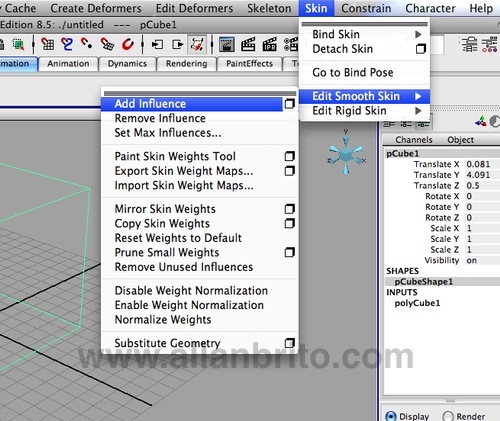
Esse é o menu em que precisamos fazer a ligação indicada pelo autor do tutorial. O menu se chama Skin -> Edit Smooth Skin -> Add Influence. Ao selecionar esse menu, enquanto os bones e o modelo 3d estão selecionados, os objetos passam a sofrer a influência do movimento dos bones. Tudo é feito de maneira automática, assim que o menu for selecionado a parte de animação já estará funcionando.
Depois que os bones estão todos selecionados, o autor começa a ajustar o nível de influência de cada bone na janela de edição chamada Component Editor. Essa janela é acionada no menu Window, com o contexto marcado para animação.
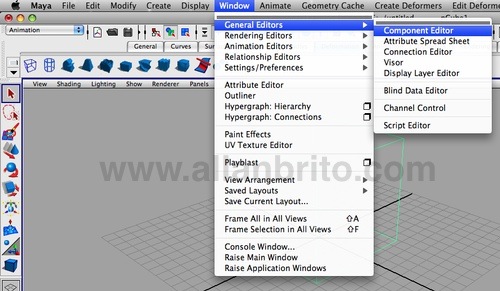
Uma maneira fácil de navegar nos diversos menus do Maya é selecionar o contexto do seu projeto, ao selecionar a opção Animation, apenas os menus e ferramentas relacionados com animação ficam disponíveis. No menu Component, o autor do tutorial faz ajustes no nível de influência que cada vértice do modelo 3d sofre com o uso dessa ferramenta.
Agora você já sabe como é possível usar bones para criar expressões faciais, ao invés de recorrer apenas ao Blend Shape.
