
O trabalho de modelagem 3d desenvolvido em softwares como o Blender 3D, 3ds Max e outros que suportam o uso de ferramentas ou técnicas baseadas na modelagem poligonal, sempre é um desafio para pessoas sem o costume de trabalhar com vértices, arestas ou planos. Boa parte das técnicas de modelagem poligonal consiste no uso de ferramentas ou artifícios para vencer pequenas dificuldades. Por exemplo, para conseguir abrir um buraco em forma de círculo em uma face 3d no Blender, precisamos usar o cursor 3D alinhado na posição centra desse buraco, para depois criar um mesh circle na posição do cursor. Os lados do círculo devem ser equivalentes a quantidade de arestas que o circunda, para que seja possível conectar os vértices.
Esse é o procedimento, descrito de maneira rápida e simplificada, funcionando muito bem para superfícies planas. Mas, quando a topologia do modelo 3d envolve superfícies curvas, a técnica passa a não ser mais tão eficaz. Na verdade, ela não tem nenhum tipo de utilidade, pois o círculo não acompanha a curvatura da superfície.
Qual a solução?
Para resolver esse tipo de problema, podemos usar as ferramentas de retopologia do Blender 3D, que podem reformular um modelo 3d com base no desenho ou “referência” de outro elemento em 3d. Existe um tutorial de modelagem 3d que mostra exatamente essa técnica, ele pode ser assistido nesse endereço. O autor do tutorial aborda o uso das ferramentas de retopologia para esse tipo de tarefa. O vídeo está em inglês, mas é fácil seguir os passos do tutorial se você já tem alguma experiência com modelagem no Blender 3D.
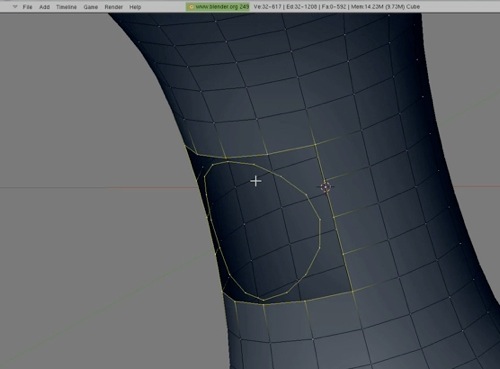
O procedimento é muito parecido com o descrito no primeiro parágrafo desse artigo, mas envolve a adaptação da topologia do modelo 3d do círculo a forma curva de um objeto. De uma maneira ou de outra, ainda é necessário criar o círculo com o mesmo número de vértices que a área do objeto.
Depois que o círculo estiver criado, precisamos posicionar a visualização na vista frontal e acionar a retopologia. Basta mover o objeto com a tecla G para que o mesmo se adapte na superfície curva do objeto 3d. Com o círculo devidamente adaptado, podemos excluir as faces indesejadas do modelo original e criar as faces ao redor do círculo. O resultado final é muito bom.
