Tutorial 3ds Max: maquete eletrônica

Essa semana o 3dm3.com publicou outro tutorial de [fusion_builder_container hundred_percent=”yes” overflow=”visible”][fusion_builder_row][fusion_builder_column type=”1_1″ background_position=”left top” background_color=”” border_size=”” border_color=”” border_style=”solid” spacing=”yes” background_image=”” background_repeat=”no-repeat” padding=”” margin_top=”0px” margin_bottom=”0px” class=”” id=”” animation_type=”” animation_speed=”0.3″ animation_direction=”left” hide_on_mobile=”no” center_content=”no” min_height=”none”][BP:215]3ds Max[/BP], dessa vez voltado a maquetes eletrônicas. Mais especificamente sobre a modelagem e renderização do teatro Schwerin, na Alemanha. O artista responsável pelo … Leia mais

Tutorial Adobe Premiere PRO: Curvas na Timeline

A timeline do Adobe Premiere, permite realizar vários tipos de operações para ajustar da melhor maneira possível a edição e montagem de vídeos. Hoje vou falar sobre um recurso muito interessante na timeline, que possibilita criar animações para algumas propriedades, usando curvas bezier, diretamente na timeline. Para exemplificar melhor o uso desse recurso, utilizarei um texto criado com o editor interno de títulos do próprio Premiere PRO. Caso você não saiba criar esses textos no editor interno do Premiere, pode usar qualquer objeto, até mesmo clipes de vídeo aceitam esse tipo de edição.
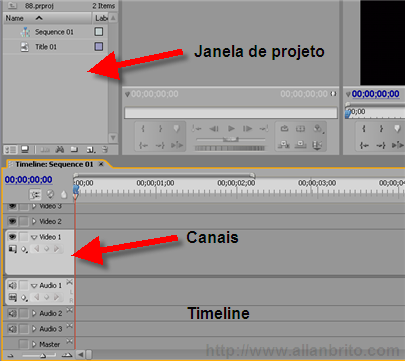
Adobe Premiere PRO 2.0 - Interface

Assim que o objeto estiver na janela de projeto do Premiere, arraste esse objeto até a timeline, para fins de teste posicione o objeto em qualquer canal de vídeo. Assim que ele for adicionado a uma seqüência na timeline, verifique se ele está com a exibição dos keyframes habilitada. Para isso o ícone apontado na imagem abaixo, deve estar sendo exibido, como um pequeno ponto branco.

Isso determina que os keyframes estejam sendo exibidos.
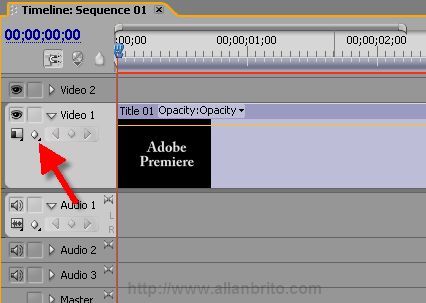
Adobe Premiere PRO 2.0 - Keyframes

Por último, verifique se a propriedade escolhida para a animação é a opacidade. Como podemos animar várias propriedades, precisamos escolher dentre várias como movimentação, escala, opacidade ou outra qualquer. Apesar do padrão para o Premiere Pro, seja exibir a opacidade, é sempre bom verificar.

Se tudo estiver correto, veremos uma linha laranja passando do inicio até o final do clipe de vídeo. Essa linha mostra o valor da propriedade selecionada. No nosso caso, ela mostra que o valor da opacidade está constante, já que a linha não sofre nenhum tipo de deformação. Com a ferramenta de desenho, poderemos deformar essa linha para criar variações nessa propriedade.
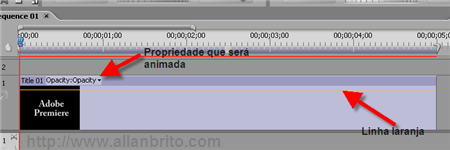
Adobe Premiere PRO 2.0 - Sequências

Agora, na barra de ferramentas acione a opção Pen. Depois que ela estiver acionada, com a tecla CTRL pressionada, clique sobre a linha laranja para criar novos nós. Repare que pequenos pontos brancos aparecem sobre a linha laranja.

Leia mais

FotoFlexer: Editor de fotografias online gratuito

Os sistemas de compartilhamento de fotografias online como o Flickr e Picasa Web, são sem sombra de dúvida uma febre. Melhor ainda, eles são um excelente recurso da Web 2.0. Mas todos eles ainda possuem uma deficiência, ainda não conseguem editar as fotografias armazenadas nos seus respectivos sistemas. O que eles fazem é só catalogar … Leia mais

Mais Blender na siggraph 2007

Ainda estão aparecendo mais vídeos provenientes da última Siggraph. Dessa vez foi uma entrevista realizada com Roland Hess, diretamente no stand da fundação Blender. O que aparece no vídeo não é de muita ajuda para os usuários mais experientes do Blender, mas mesmo assim podemos ter uma idéia sobre como o Blender estava sendo apresentado … Leia mais

Pintura digital gratuita com o ArtRage 2.5

Você já tentou fazer uma pintura digital no Photoshop ou Gimp? Ainda por cima sem uma tablet? Isso pode até se transformar em um exercício de paciência, mas é possível. Produzir esse tipo de material pode se transformar em uma verdadeira cruzada sem a ferramenta certa. Entre as ferramentas de pintura mais famosas temos o … Leia mais