Um tutorial em vídeo muito interessante foi lançado ontem pelo pessoal da Montage Studio, mostrando o processo de modelagem de um personagem em Lowpoly no [fusion_builder_container hundred_percent=”yes” overflow=”visible”][fusion_builder_row][fusion_builder_column type=”1_1″ background_position=”left top” background_color=”” border_size=”” border_color=”” border_style=”solid” spacing=”yes” background_image=”” background_repeat=”no-repeat” padding=”” margin_top=”0px” margin_bottom=”0px” class=”” id=”” animation_type=”” animation_speed=”0.3″ animation_direction=”left” hide_on_mobile=”no” center_content=”no” min_height=”none”][BP:215]Blender[/BP]. Esse tipo de modelagem é aplicada na produção de personagens e modelos 3D para jogos, devido ao reduzido número de faces do modelo. O tutorial deixa isso bem claro, quando o autor especifica um número máximo de polígonos para o modelo como sendo de 2000.
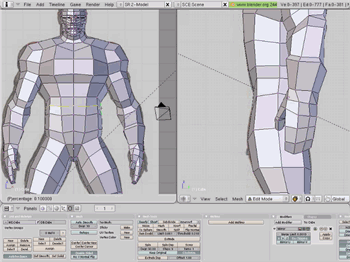
Tudo começa com uma imagem de referência do que parece ser um super-herói, depois o artista usa um cubo já subdividido e com um modificador Mirror aplicado. Assim ele começa a deformar apenas um lado do objeto e o outro é criado automaticamente.
Depois o modelo começa a ser criado usando um pouco de Box modeling e edge modeling. Com o primeiro método o autor utilizar vários vértices ou arestas ao mesmo tempo e com extrusões, consegue criar nova geometria. Com o segundo método, apenas uma ou duas arestas do modelo são selecionadas e com o uso do extrude o autor cria partes menores, para adicionar mais detalhe, como fazer a união de vários vértices.
Para as pessoas que ainda acham o processo de modelagem com o Blender trabalhoso, sem a presença dos N-Gons, que são as faces com mais de quatro lados, esse vídeo é uma ótima demonstração de como contornar esse problema. O uso inteligente das ferramentas de modelagem para contornar esse problema é aplicado de maneira muito eficiente no tutorial.
Quais a ferramentas mais utilizadas?
- Tecla E: Com essa tecla é possível fazer os extrudes nos vértices, arestas e faces.
- Tecla G: Aqui podemos mover qualquer objeto selecionado.
- Tecla S: Com essa tecla acionamos a escala.
- Tecla CTRL+R: Aqui acionamos o Face Loop Cut, que corta o modelo selecionado, criando novas arestas entre faces.
- Tecla R: Com essa tecla podemos rotacionar qualquer objeto selecionado.
Então se você está interessado em aprender como é possível criar [BP:215]modelos 3D para jogos[/BP] com o Blender, esse vídeo será de grande utilidade. Além desse vídeo, ainda existem outros tutoriais interessantes na página do Montage Studio, como vídeos mostrando como modelar rostos, orelhas e olhos humanos.
Para fazer o download, visite essa página no sítio do Montage Studio. Se prepare para o download, o arquivo está em alta resolução e no formato Quicktime, são aproximadamente 193 megas.
[/fusion_builder_column][/fusion_builder_row][/fusion_builder_container]