Aprender a usar uma nova ferramenta como o Wings 3D, pode ser um desafio e tanto para as pessoas que já estão acostumadas a trabalhar com Blender ou outra suíte 3D. Uma coisa que geralmente faço é comparar os recursos de modelagem de uma ferramenta, com outra, para criar um ponto de equilíbrio entre as ferramentas. Para esse tutorial, escolhi um modelo extremamente simples que costumo usar nas minhas primeiras aulas de modelagem, para exemplificar as ferramentas de subdivisão.
O modelo é de uma cadeira, que pode ser criada em basicamente qualquer ferramenta 3D, mas aqui vou usar para mostrar como é o processo no Wings. O foco do tutorial será mostrar:
- Extrude no Wings
- Extrude com precisão no Wings
- Ferramenta Bridge
- Modos de visualização no Wings
As ferramentas são simples também, mas o conceito é importante. A técnica de modelagem é usada na construção de praticamente qualquer modelagem no Wings. O primeiro passo é abrir o Wings 3D, caso você nunca tenha usado a ferramenta, leia o artigo em que comento algumas configurações básicas da ferramenta.
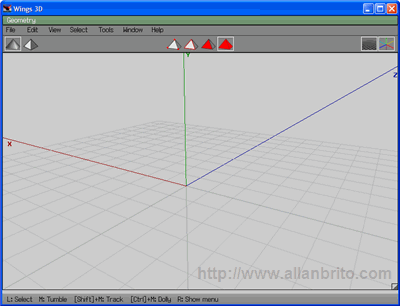
Assim que você estiver no Wings, configure a câmera dele para funcionar como a do Blender, pelo menos no meu caso, gosto de trabalhar assim. Depois que a câmera estiver configurada para funcionar dessa maneira, os comandos de zoom e visualização serão idênticos aos do Blender.
Quando tudo estiver configurado, podemos começar a modelar. Para criar um cubo ou qualquer outro objeto no Wings, pressione o botão direito do mouse, para abrir o menu exibido na imagem abaixo:
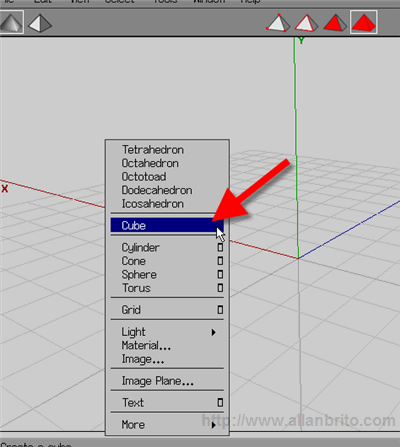
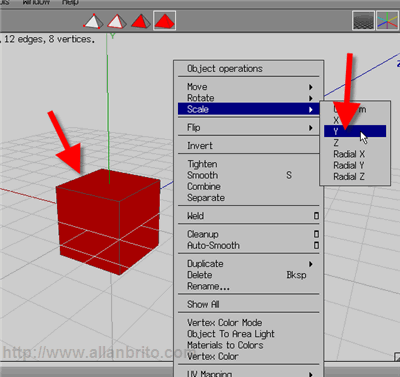
Repare que no menu existe a opção Cube, escolha essa opção para que um cubo seja adicionado à cena. Assim que o cubo estiver criado, pressione CTRL+A para que todas as faces do cubo estejam selecionadas. Clique com o botão direito do mouse para acionar o menu novamente e escolha a opção Scale -> Y, para fazer uma escala no cubo, apenas no eixo Y.