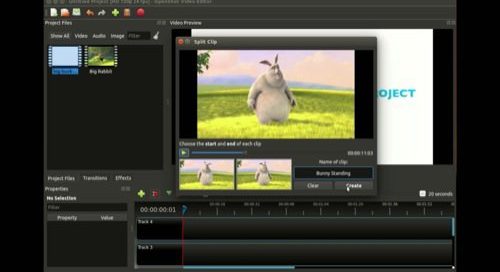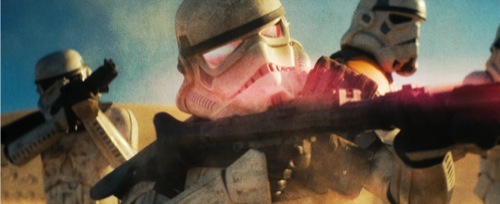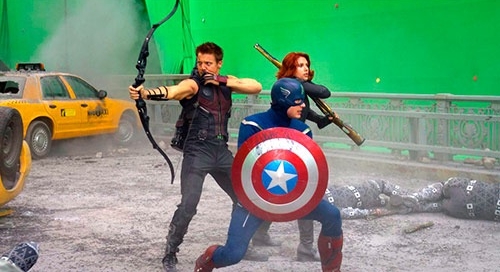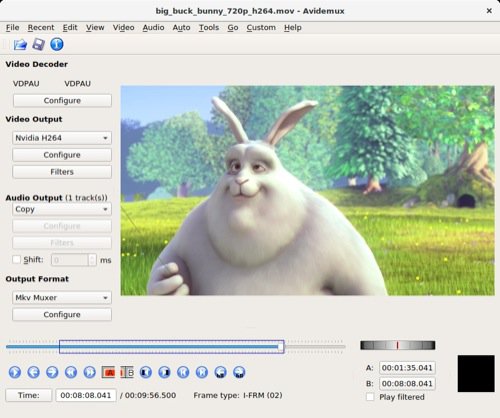
Archive for the ‘Vídeo Digital’ CategoryJefeCheck: Software gratuito para pós-produção de vídeoPosted on: 25, OctA renderização de animações é sempre um grande desafio para qualquer artista 3d ou equipe de criação, pois geralmente é o estágio do projeto que pode demandar mais tempo de espera por parte da equipe. Um dos erros mais comuns de artistas 3d iniciantes é gerar vídeos já usando containers de vídeo! Isso é sem sombra de dúvida um dos grandes erros que você pode cometer, pois no caso de precisar editar esse vídeo posteriormente, o mesmo vai acabar sendo compactado novamente e mais informações são perdidas no processo. Claro que podemos gerar vídeos sem compressão que ocupam espaços gigantescos em disco, mas ainda assim prefiro outra solução. No caso de animações a minha animação é sempre gerar uma sequência de imagens em formatos que suportam compressão Lossless como é o caso do PNG. A criação de sequências de imagens permite até interromper o render de maneira mais fácil, e depois unir as imagens em um software próprio para pós-produção. No meu caso uso sempre o Blender para esse tipo de tarefa, mas os outros artistas podem passar a usar uma ferramenta que se tornou gratuita depois de passar um tempo como opção paga para compor sequências de imagens que é o JefeCheck. O software é especializado em reproduzir sequências de imagens representando desde storyboards animados até mesmo animações finalizadas, e a ferramenta ainda permite aplicar efeitos e filtros no resultado final, facilitando o processo de pós-produção. O vídeo abaixo mostra alguns dos recursos do JefeCheck incluindo a sua interface. A gama de recursos é bem interessante, envolvendo o uso de imagens com canais alpha, HDR e até arquivos EXR com múltiplos canais. É possível aplicar efeitos e outros ajustes na imagens diretamente dentro do JefeCheck. A ferramenta é muito útil como opção para realizar a montagem desse tipo de elemento em projetos de animação, pois permite trabalhar com efeitos e correções em animações de maneira rápida e simples. Até mesmo para a montagem de vídeos no formato timelapse é possível usar o JefeCheck. Para todos os casos, o download do software é mais do que recomendado, seja você um profissional ou estudante que precisa montar esse tipo de imagem. Lightworks: Editor de vídeo gratuito disponível para downloadPosted on: 9, DecO mercado de softwares para edição profissional de vídeo é bem segmentado, sendo na grande maioria dos casos os pequenos estúdios e produtoras acabam escolhendo entre duas opções que são o Adobe Premiere ou o Final Cut da Apple. Ainda existem outras opções interessantes como o Vegas da Sony, mas a maioria se concentra entre esses dois pólos. Bem, você deve estar lembrado da notícia sobre o lançamento de uma versão de código aberto de um editor de vídeo não-linear chamado de Lightworks. O software estava muito próximo de ser lançado, e como já estava sendo esperado, essa semana a empresa responsável pela manutenção da ferramenta disponibilizou a versão beta do Lightworks de código aberto para download. Para conseguir fazer o download do software, você precisa se cadastrar no web site da EditShare para ter acesso ao Lightworks gratuito. Por enquanto, apenas a versão do software para a plataforma Windows está disponível, mas no futuro devem aparecer opções para Mac OS X e Linux. Como é essa versão do software? O vídeo abaixo mostra o processo de download e instalação do Lightworks já funcionando na sua fase open source. No vídeo podemos visualizar na parte final da demonstração como podemos acionar diversos elementos da interface do Lightworks, como o acionamento de janelas que editam e montam trechos de vídeo. O conceito da interface é um pouco diferente do que encontramos em ferramentas como o Final Cut e Premiere, mas deve ser bem familiar para quem já trabalha com edição de vídeo. Nesses tipos de softwares o que encontramos é basicamente uma janela com os chamados Assets ou Library, em que ficam agrupados os elementos e trechos dos vídeos usados na montagem. Depois temos a timeline que agrega todos esses trechos de vídeo, podendo ou não considerar o uso de grupos na timeline como as sequências do Adobe Premiere. Para os que aguardavam a oportunidade de usar um editor de vídeo profissional no windows, aproveitando as vantagens de uma licença de código aberto, o Lightworks acabou com essa espera! A próxima espera será pelo lançamento do software para outras plataformas, incluindo nessa lista o Linux e Mac OS X. A evolução da técnica de Chroma Key na produção de vídeo digitalPosted on: 4, JanNa criação de vídeos para cinema e TV é possível usar uma técnica muito antiga e que ganha retoques e melhorias ao longo dos anos, permitindo criar efeitos e composições cada vez melhores para contar histórias ou compor cenários. A técnica que me refiro aqui é o famoso Chroma Key, que é conhecida da maioria das pessoas em séries bem antigas. Quem não lembra dos seriados que encolhiam os personagens ou colocavam as pessoas em ambientes espaciais, mostrando uma borda levemente chuviscada em volta dos personagens denunciado o uso do Chorma Key? Com o tempo e a melhoria dos algoritmos de processamento e também na resolução e qualidade dos vídeos é possível criar efeitos impressionantes com Chorma Key. O processo de produção com esse tipo de efeito é bem simples e envolve apenas alguns cuidados e planejamento criterioso da locação, ou do estúdio usado para fazer a gravação das imagens. O processo é amplamente usado em seriados para TV e filmes que pretendem economizar no uso de locações ou não tem orçamento, para construir ou isolar ruas inteiras de cidades. No vídeo abaixo, podemos conferir diversos exemplos de produções e seriados que usam a técnica para economizar na produção, fazendo a composição de atores reais com cenários em fundo verde ou azul. O nível de sofisticação e composição é impressionante, pois os vídeos inclusive tem o ângulo e enquadramento da câmera planejados para se encaixar perfeitamente nos efeitos. Repare que até mesmo em tomadas externas comuns o processo é utilizado para evitar levar grandes equipes para gravações externas. O plano de fundo pode ser gravado de maneira independente com uma equipe fazendo apenas a captura das imagens, sem a necessidade de levar atores e equipes de apoio para rua. Tudo fica concentrado no estúdio, para depois ter o plano de fundo adicionado na pós-produção. A maioria dos softwares de edição não linear como o Adobe Premiere e o Final Cut da Apple permite criar esse tipo de efeito, mas o uso de softwares mais sofisticados como o Fusion, Shake e outros pode ajudar no refinamento do processo. Quando é necessário usar elementos em 3d a coisa complica um pouco mais, pois é necessário usar marcações no cenário e câmera tracking para sincronizar a câmera real com a virtual. Mas, ainda assim é perfeitamente possível e barato fazer esse tipo de efeito com os softwares e hardware disponível hoje em dia. Tutorial After Effects e 3ds Max 2010: Retirando partes de um vídeo para efeitos especiaisPosted on: 5, OctO trabalho com vídeo digital e efeitos usando softwares como o After Effects, envolve a criação de truques para conseguir localizar pontos específicos no vídeo. Por exemplo, para conseguir mapear a superfície de um objeto ou personagem, podemos adicionar nessas superfícies pequenas marcações, que servem para auxiliar no processo de motion tracking. Esse processo é fundamental para copiar o movimento das superfícies e substituir alguma coisa no vídeo, seja um personagem ou partes dele por material gerado em computador ou mesmo outros vídeos. Mas, e quando é necessário apenas remover esses pontos do vídeo? Se você quer aprender alguns truques usando o After Effects, o tutorial indicado nesse artigo é um excelente recurso de aprendizado, para realizar efeitos em vídeos. O objetivo é bem simples, e consiste na remoção de pequenos pontos marcados sobre a pele de uma pessoa, que foi filmada com o objetivo de adicionar motion tracking nessas regiões. Mas, depois de gravar o material editor resolveu aproveitar o material sem as marcações. O vídeo é curto, mas é muito bem explicado e mesmo para os que não entendem a narração em inglês, basta seguir os passos apresentados no vídeo.
Track Dot Removal Tutorial from Mathew Kelly on Vimeo. O procedimento usado para apagar elementos no vídeo é bem familiar aos usuários já acostumados com truques semelhantes no photoshop, ou outras ferramentas de edição de fotografias. Nesse caso, o artista cria uma cópia do vídeo editado e adiciona uma espécie de máscara ao material, em que logo depois um filtro do After Effects faz com que o material fique fora de foco e se sobrepondo as marcações. Para que essa técnica funcione é necessário usar o Motion Tracking, que movimenta de maneira sincronizada os objetos que cobrem as marcações no vídeo. Apenas esse conjunto de opções não é suficiente para conseguir um efeito convincente de substituição das marcações, sendo necessário adicionar mais filtros do After Effects para combinar os efeitos no vídeo da marcação. Mas, e o 3ds Max 2010? Exatamente no meio do vídeo o autor apresenta outra técnica para remover essas marcações, envolvendo o uso de objetos 3d que cobrem as marcas. Esses objetos são criados no 3ds Max 2010, usando informações fornecidas pelo processo de motion tracking. Em minha opinião é melhor tentar realizar o processo todo no After Effects, mas naquele caso o objeto tinha uma rotação 3d complexa e que precisava do auxílio de algum software como o 3ds Max. Mesmo assim, vale pelo aprendizado em integrar as duas ferramentas. O trabalho com vídeo digital e composição é tão desafiador quanto o de um artista 3d, principalmente pela enorme variedade de padrões e formatos de vídeo disponíveis no mercado. Sempre que ministro aulas sobre vídeo digital, acabo levando em torno de duas aulas ou quatro horas para poder explicar de maneira superficial o funcionamento e variedade dos padrões de vídeo. Em softwares como o After Effects ou Premiere, esse tipo de diversidade acaba dificultando a identificação de problemas e erros na renderização dos projetos. Se você nunca usou esses softwares, saiba que o termo renderização não é aplicado apenas em softwares 3d. Tanto no After Effects, Premiere e outros como o Final Cut, usamos a palavra renderizar para gerar o vídeo final de uma produção. Assim como acontece na renderização de alguns projetos em 3d, podemos encontrar erros diversos na renderização de projetos em After Effects ou Premire. Isso pode ser um verdadeiro pesadelo para a maioria dos usuários, pois os erros são apresentados sempre na forma de um código numérico, e nenhuma dica sobre possíveis soluções é passada para os usuários. Caso você já tenha passado por situação semelhante, solicitar a renderização no After Effects e encontrar uma mensagem de erro. Um usuário do After Effects chamado Lutz Albrecht compilou uma lista muito interessante dos erros no After Effects. Agora, não são apenas os erros que ele lista no web site, também estão relacionados a cada código de erro as possível causas e soluções para o problema. Assim que você visitar o web site, procure na direita o código numérico do erro, ou então pelo assunto relacionado ao problema. Por exemplo, os erros de codificação para arquivos usando MPEG estão muito bem explicados e relacionados com as soluções para erros nos codecs. Claro que as soluções muitas vezes envolvem a reinstalação dos aplicativos ou o uso de artifícios, como a alteração de algum arquivo de texto no computador. Esse tipo de recurso é indispensável para qualquer profissional envolvido com a produção freqüente de projetos no After Effects. É uma pena que o mesmo recurso não esteja disponível para mostrar os erros do Adobe Premiere, mas quem sabe o autor não se anime a compilar outra lista. |
VideologAtualizações por e-mailCategorias
Arquivos
PesquisaLinks
Meta |
Tags3ds max
Animação
Animação 3D
Arquitetura
AutoCAD
Autodesk
Autodesk 3ds Max
Autodesk Maya
Blender
Blender 2.5
Blender 2.50
Blender 3D
CAD
Computação Gráfica
Desenho Técnico
Desenvolvimento Jogos
Dicas Animação
Dicas Blender
Dicas Modelagem
Dicas Render
Dicas SketchUp
download gratuito
Maquete Eletrônica
Maquetes Eletrônicas
Maya
Mental Ray
Modelagem 3D
Modelagem Arquitetura
Modelagem Poligonal
Render
SketchUp
texturas
Tutoriais
Tutorial
Tutorial 3ds Max
Tutorial Animação
Tutorial Blender
Tutorial Blender 3D
Tutorial Maya
Tutorial Modelagem
tutorial render
Tutorial SketchUp
V-Ray
Visualização arquitetura
YafaRay
|