Allan Brito

Migrando dos tijolos para os pixels!

A área de desenvolvimento de jogos 3d é uma das que mais consome material oriundo de softwares como 3ds max, Maya e Blender. O mercado consumidor de jogos é inclusive muito maior que o de cinema, em que muitas pessoas acabam mirando como objetivo profissional, quando a área de criação para jogos oferece muito mais oportunidade. Já existe até um movimento sério de estúdios de cinema, que contratam profissionais de jogos para gerar storyboards interativos, usando recursos de iluminação avançado para planejar melhor filmes e economizar dinheiro.

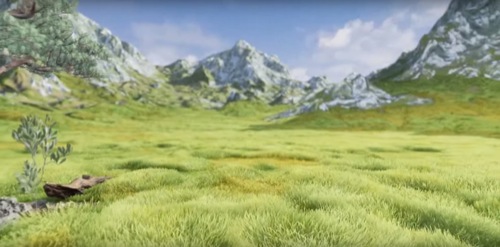
No final de fevereiro e começo de março foi realizada a edição 2011 da GDC (Game Developers Conferece), em que são apresentadas novidades e tendências na parte de tecnologia voltada para jogos. O espaço é usado por empresas para mostrar softwares que poderemos usar para gerar jogos, sendo que um dos destaques foi a apresentação da CryEngine 3. Para quem não conhece a CryEngine é uma das mais avançadas engines para jogos em termos gráficos, permitindo usar efeitos óticos avançados de iluminação e interação de elementos com o cenário. A versão 3 da engine mostra vários elementos que até pouco tempo atrás seriam inimagináveis para jogos que usam aceleração de hardware.

O vídeo abaixo é uma demonstração do que a CryEngine 3 pode fazer:

A qualidade das animações e elementos mostrados no vídeo é de impressionar, principalmente devido ao fato que tudo é baseado em render em tempo real, sem o uso de keyframes para realizar os movimentos. Isso significa dizer que poderíamos interagir com todos os elementos existentes no cenário.

A qualidade não muda muito quando mudamos para outra engine muito usada em projetos que demandam de gráficos avançados, como é o caso da Unreal Engine 3, que também ganhou um vídeo de demonstração na GDC 2011.

A única limitação para esse tipo de tecnologia para projetos de jogos envolve os requisitos de hardware necessários, principalmente para conseguir reproduzir gráficos com esse nível de qualidade. É complicado encontrar pessoas dispostas a investir pesado em placas gráficas para reproduzir jogos nessa qualidade. Os preços cobrados por essas placas aqui são proibitivos, devido a soma da nossa carga tributária e o rótulo de produto de luxo que essas placas adquirem. Em outros países é muito mais barato adquirir placas com poder de processamento suficiente para gerar esse tipo de gráfico.

Mas, quando mudamos o foco para aplicações profissionais a coisa muda de figura, e o retorno financeiro que podemos ter com o investimento em hardware e software assim pode ajudar bastante um pequeno projeto.

Mar
10

A área de desenvolvimento de jogos é uma ávida consumidora de recursos oriundos de softwares como o Blender, 3ds max e Maya. Como somos um pólo de desenvolvimento desse tipo de produto, muitos artistas que antes trabalhavam para a área de publicidade acabam migrando para o setor de jogos, pois ainda existem poucos profissionais que se especializam nesse tipo de produção. Devido ao fenômeno do Offshoring, em que empresas e estúdios com grandes orçamentos para jogos tercerizam a produção em países como o Brasil e Índia, temos grande potencial para crescer cada vez mais nesse mercado. Mas, nem só de grandes produtoras e projetos milionários vive esse mercado, e hoje já temos a possibilidade de desenvolver projetos de jogos com equipes pequenas usando ferramentas como o Unity 3D.

Esse é um dos softwares mais versáteis para desenvolvimento de jogos, pois permite trabalhar com o desenvolvimento de aplicativos interativos para diversas plataformas, inclusive com compiladores para sistemas como o iPhone, iPad e Android. Sem mencionar a parte dos consoles e outros dispositivos. Os compiladores não são gratuitos, mas a facilidade de criar o jogo usando uma interface gráfica é muito procurada por artistas.

Outro ponto positivo para o Unity é a integração com diversas ferramentas 3d como o próprio Blender, 3ds Max e Maya que permite importar os arquivos nativos dessas plataformas para dentro do editor do Unity.

Se você está interessado em aprender o funcionamento do Unity, encontrei na semana passada um recurso que pode literalmente levar você a utilizar a ferramenta em pouquíssimo tempo. O recurso é um conjunto com aproximadamente 200 tutoriais em vídeo sobre o Unity 3D. Sim, você não leu errado, são aproximadamente 200, abordando diversos aspectos da ferramenta em vídeos que variam entre 3 a até 15 minutos. Devo confessar que não assisti a todos os vídeos, mas a qualidade do material é excelente e muito bem explicado. Quer ter uma idéia dos tópicos abordados? A lista abaixo mostra o que você deve encontrar sobre o Unity:

Section 1 – Introduction

• 1 – Introduction

• 2 – Getting Unity

Section 2 – Terminology

• 1 – Introduction

• 2 – Projects

• 3 – Scenes

• 4 – Packages

• 5 – Prefabs

• 6 – GameObjects

• 7 – Components

• 8 – Assets

• 9 – Scripts

Section 3 – Our First Level

• 1 – Introduction

• 2 – Project Creation

• 3 – Initial Terrain Setup

• 4 – Saving Scene

• 5 – Terrain Toolkit

• 6 – Terrain Sculpting

• 7 – Play Testing

• 8 – Testing and Adjusting

• 9 – Adding Terrain Assets

• 10 – Procedural Texturing

• 11 – Texture Painting

• 12 – Adding Trees

• 13 – Adding Details

• 14 – Skyboxes

• 15 – Sun and Lens Flare

• 16 – External Assets

• 17 – Importing FBX Files

• 18 – Collision Objects

• 19 – Water

• 20 – Snow Effect

• 21 – Fog and Ambient Light

• 22 – Adding Steam Effect

• 23 – Camp Fire Effect

• 24 – Camp Fire Sound

• 25 – Wind Sound

• 26 – WindZone

• 27 – Lightmapping

• 28 – Build and Wrap-up

Section 4 – Primary Interface

• 1 – Interface at a Glance

• 2 – Scene View vs. Game View

• 3 – Maya-style Viewport Navigation

• 4 – FPS-style Viewport Navigation

• 5 – Scene Gizmo

• 6 – Draw Modes

• 7 – Render Modes

• 8 – Viewport Functions

• 9 – Game Aspect

• 10 – Game View Toolbar

• 11 – Main Menubar – File

• 12 – Main Menubar – Edit

• 13 – Main Menubar – Assets

• 14 – Main Menubar – GameObjects

• 15 – Main Menubar – Components

• 16 – Main Menubar – Terrain

• 17 – Main Menubar – Window

• 18 – Main Menubar – Help

• 19 – Toobar – Transform Tools

• 20 – Toolbar – Pivot & Local/Global

• 21 – Toolbar – Play Controls

• 22 – Layer Dropdown

• 23 – Toolbar – Layout Dropdown

• 24 – Project View – Overview

• 25 – Project View – OS Folder Structure

• 26 – Project View – Linking

• 27 – Project View – Creating

• 28 – Project View – Search

• 29 – Hierarchy – Overview

• 30 – Hierarchy – Linking

• 31 – Hierarchy – Creating

• 32 – Heirarchy – Search

• 33 – Inspector – Overview

• 34 – Inspector – Properties – Play Mode

Section 5 – Secondary Interface

• 1 – Animation View – Overview

• 2 – Animation View – Animating Transforms

• 3 – Animation View – Other Properties

• 4 – Animation View – Working with Curves

• 5 – Animation View – Reusing Curves

• 6 – Profiler

• 7 – Console

• 8 – Render Settings

• 9 – Project Settings – Input

• 10 – Project Settings – Tags

• 11 – Project Settings – Audio

• 12 – Project Settings – Time

• 13 – Project Settings – Player

• 14 – Project Settings – Physics

• 15 – Project Settings – Quality

• 16 – Project Settings – Network

• 17 – Project Settings – Editor

• 18 – Preferences – General

• 19 – Preferences – Colors

• 20 – Preferences – Keys

Section 6 – Customizing the User Interface

• 1 – Docking and Undocking

• 2 – Adding and Removing

• 3 – Saving and Loading Layouts

Section 7 – Working with Game Objects

• 1 – Intro

• 2 – Creating

• 3 – Moving

• 4 – Rotate

• 5 – Scale

• 6 – Duplication

• 7 – Parenting

• 8 – Adding, Resetting, & Removing Components

Section 8 – Working with Prefabs

• 1 – Intro

• 2 – Creating Prefabs

• 3 – Prefab Instancing

Section 9 – Working with Packages

• 1 – Intro

• 2 – Exporting and Importing Packages

Section 10 – Snapping

• 1 – Intro

• 2 – Placement Snapping

• 3 – Rotation Snapping

• 4 – Scale Snapping

• 5 – Vertex Snapping

Section 11 – Tags and Layers

• 1 – Introduction

• 2 – Creating and Assigning Tags

• 3 – Creating and Assigning Layers

Section 12 – Cameras

• 1 – Intro

• 2 – Clear Flags and Background

• 3 – Culling Mask

• 4 – Projection

• 5 – FOV and Clip Planes

• 6 – Viewport Rect and Depth

• 7 – Rendering Paths

• 8 – Target Texture

• 9 – Skybox

• 10 – Multi-Camera Setup

Section 13 – Character Controllers

• 1 – First Person Controller

• 2 – Third Person Controller

Section 14 – Lights

• 1 – Introduction

• 2 – Light Types

• 3 – Light Color and Intensity

• 4 – Light Cookies

• 5 – Shadows: Intro

• 6 – Shadows: Types and Strength

• 7 – Shadows: Resolution

• 8 – Shadows: Bias

• 9 – Shadows: Quality Settings

• 10 – Lens Flares

• 11 – Render Mode

• 12 – Culling Mode

Section 15 – Lightmapping

• 1 – Overview

• 2 – Object Panel

• 3 – Bake Panel

• 4 – Maps Panel

Section 16 – Terrain

• 1 – Introduction

• 2 – Terrain Resolution

• 3 – Terrain Sculpting Tools

• 4 – Painting Terrain Texture

• 5 – Painting Trees

• 6 – Painting Details

• 7 – Base Terrain Settings

• 8 – Tree and Detail Object Settings

• 9 – Wind Settings

• 10 – Terrain Collider

Section 17 – Terrain Toolkit

• 1 – Overview

• 2 – Voronoi

• 3 – Fractal

• 4 – Perlin

• 5 – Smooth

• 6 – Normalise

• 7 – Thermal Erosion

• 8 – Hydraulic Ersosion

• 9 – Tidal Erosion

• 10 – Wind Erosion

• 11 – Painting Erosion

• 12 – Texture Overview

• 13 – Texture Slope

• 14 – Texture Height

Section 18 – Particles

• 1 – Introduction

• 2 – Emission, Energy, & Size

• 3 – Linear Properties

• 4 – Tangent and Angular Velocity

• 5 – Remaining Ellipsoid Properties

• 6 – Mesh Emitter Unique Properties

• 7 – Particle Animator – Color

• 8 – Particle Animator – Local Rotation Axes

• 9 – Particle Animator – Size Grow

• 10 – Particle Animator – Forces

• 11 – Particle Animator – Damping

• 12 – Particle Animator – Autodestruct

• 13 – Particle Renderer – Materials

• 14 – Particle Renderer – Particle Orientation

• 15 – Particle Renderer – UV Animation

• 16 – World Particle Collider

• 17 – Arc Welding System – 1

• 18 – Arc Welding System – 2

• 19 – Arc Welding System – 3

Section 19 – Trails

• 1 – Overview

• 2 – Setup and Shape

• 3 – Trail Color

• 4 – Min Vertex Distance and Autodestruct

Section 20 – Physics

• 1 – Intro

• 2 – Rigid Bodies

• 3 – Constant Forces

• 4 – Primitive Colliders

• 5 – Mesh Collider

• 6 – Creating Complex Colliders

• 7 – Wheel Collider

• 8 – Character Controller

• 9 – Fixed Joint

• 10 – Hinge Joint

• 11 – Spring Joint

• 12 – Character Joint

• 13 – Configurable Joint

• 14 – Cloth Setup

• 15 – Cloth Flag

• 16 – Cloth Beachball

• 17 – Cloth Tearable Sheet

Section 21 – Audio

• 1 – Audio

• 2 – Audio Files

• 3 – Audio Lister and Audio Source

• 4 – Audio Reverb Zones

• 5 – Audio Low Pass Filter

• 6 – Audio High Pass Filter

• 7 – Audio Echo Filter

• 8 – Audio Distortion Filter

• 9 – Audio Reverb Filter

• 10 – Audio Chorus Filter

Como você pode perceber pela lista, você pode aprender diversos aspectos do Unity que vão da interface até o uso de física nos jogos.

Feb
17

Na modelagem de objetos e cenários com objetivo de representar edificações ou ambientes para arquitetura, a técnica escolhida para criar os objetos é determinante para potencializar e acelerar a conclusão do projeto. Entre as diversas técnicas existentes para a modelagem, a que mais me agrada é a chamada Edge Modeling que é uma derivação da subdivisão, em que apenas as arestas dos modelos 3d são manipuladas. Isso permite maior controle sobre os modelos como um todo e ajuda na criação de objetos com precisão. A melhor maneira de aprender esse tipo de técnica é com muita prática e quando for possível, observar outro artista criando modelos 3d com a mesma técnica para encontrar as melhores soluções para problemas comuns de modelagem.

Caso você queira aprender um pouco mais sobre esse processo de modelagem 3d e ao mesmo tempo trabalhar com criação de modelos para jogos, acabei de encontrar um excelente tutorial em vídeo com mais de quatro horas de duração. No material, o artista cria um modelo 3d para ser usado na engine CryEngine que é a mesma usada no famoso jogo Crysis. O modelo escolhido deve fazer parte do cenário do jogo, sendo um pequeno prédio que é ao mesmo tempo simples e apresenta boa quantidade de detalhes para qualquer artista interessado em praticar.

O modelo desenvolvido pode ser conferido na imagem abaixo:

tutorial-modelagem-arquitetura-3ds-max.jpg

Os vídeos estão hospedados no Vimeo e podem ser copiados de outras fontes em resoluções maiores. O material não apresenta áudio, o que facilita muito para as pessoas que não gostam da narração em inglês nos tutoriais. As instruções são passadas em pequenas mensagens de texto que aparecem em determinados momentos do vídeo. Os links para assistir ao tutorial são os seguintes:

Na descrição dos vídeos em cada página do Vimeo é possível encontrar outras opções para download.

O primeiro vídeo mostra a construção do modelo 3d como um todo, em que o artista posiciona uma imagem de referência e cria a base para toda a modelagem das paredes e aberturas do prédio. Na segunda parte o mesmo modelo já mais completo é trabalhado na parte de texturas, em que podemos acompanhar o processo de mapeamento UV no 3ds Max e ajuste das texturas no Photoshop. O último vídeo mostra a exportação do modelo 3d com poucos polígonos para a CryEngine e a visualização do projeto em tempo real.

Esse tutorial é excelente para artistas interessados tanto em maquetes eletrônicas ou modelagem para jogos, pois aborta ambos os assuntos de maneira simples e detalhada. Como a maioria das técnicas pode ser reproduzida em outros softwares, os artistas 3d podem aproveitar o conhecimento e aplicar em outras ferramentas 3d.

Dec
29

A simplicidade de um objeto no mundo real não quer dizer absolutamente nada em relação ao seu processo de modelagem em softwares 3d, principalmente quando o objetivo é trabalhar com modelagem realista usando o mínimo de polígonos. Essa é a situação que a maioria dos artistas 3d especializados na criação de elementos para jogos, como pedras ou paisagens virtuais enfrenta no seu trabalho. Como a quantidade de polígonos de um objeto 3d é fundamental para definir a performance do aplicativo em computadores menos potentes, qualquer face que possa ser economizada no cenário pode ser aproveitada para melhorar os personagens. Isso é uma boa otimização dos modelos 3d, pois o detalhamento será feito com os personagens que precisam de mais apelo visual que partes do cenário vistas apenas algumas vezes.

Caso você queira aprender os procedimentos e técnicas necessárias para criar o modelo 3d da rocha exibida no vídeo abaixo:

Existe uma excelente série de tutoriais mostrando o processo completo de criação desse modelo 3d envolvendo o uso do Autodesk Maya, Autodesk Mudbox e o Adobe Photoshop. Para ajudar na navegação visualização dos tutoriais, compilei a sequência completa como um playlist do youtube:

O tutorial é bem detalhado e deve ajudar no entendimento de como funciona o processo de criação usando modelagem poligonal, escultura digital e a confecção de texturas em alta qualidade. O processo ;e bem simples e começa no Maya, com a criação de um modelo 3d base que é posteriormente exportado para o Mudbox e esculpido. Entre a escultura digital do modelo 3d que resulta em objetos com grande quantidade de polígonos, o artista ainda aborda a retopologia do modelo 3d para redução desse quantitativo e depois a atribuição e edição de texturas.

No final, teremos o modelo 3d com boa quantidade de detalhes para aplicar em qualquer aplicativo de renderização em tempo real. Como a maior parte dos detalhes é criada pelas texturas, o modelo 3d apresenta números bem razoáveis para a quantidade de polígonos. Se você está pensando em trabalhar com desenvolvimento de modelos 3d para aplicação em jogos, esse tipo de tutorial ajuda muito no entendimento do processo como um todo. Em outros tipos de elementos 3d, a técnica usada para representar os objetos é exatamente a mesma, só muda a complexidade e topologia do objeto.

Sep
14

Um concurso muito interessante chamado Dominance Wars acontece de tempos em tempos, reunindo diversos artistas e profissionais de computação gráfica 3d para criar personagens e arte para jogos digitais. No último concurso que foi a quarta edição, diversos profissionais e artistas mostraram imagens incríveis de personagens e criaturas para jogos. Esse concurso é um tipo de olimpíada de computação gráfica 3d, em que os artistas representam comunidades de criação 3d que são os diversos fóruns de usuários espalhados pelo mundo todo. Cada artista acaba se qualificando para representar uma comunidade de usuários, funcionando de maneira muito semelhante a representação dos países nas olimpíadas.

Os prêmios são bem interessantes e podem chegar a até dez mil dólares em dinheiro. Um dos vencedores desse ano, que é o artista Russo chamado Vadim, publicou dois vídeos com o seu processo de criação para um ciborgue chamado N0X-2292. O projeto foi desenvolvido na sua maior parte usando o Maya 2008 para a modelagem 3d do robô. Os vídeos mostram o processo de criação desde a parte conceitual até a finalização da modelagem. A comunidade representada pelo artista é o CGTalk.ru.

Making of N0X-2292 (part 1) from Slipgatecentral on Vimeo.

Making of N0X-2292 (part 2) from Slipgatecentral on Vimeo.

Nos vídeos o artista faz a descrição do seu processo de criação usando legendas, o que facilita muito o entendimento de algumas partes. Mesmo que você tenha dificuldades em entender a narração ou explicação em inglês dos tutoriais, a parte escrita é bem mais simples de seguir. Durante as explicações do processo de modelagem e configuração de todas as partes móveis do projeto, o autor apresenta dicas valiosas sobre como é possível criar no Maya, usando alguns scripts em MEL. Existe até um que mostra o uso de curvas para organizar cópias dos objetos de maneira semelhante ao que o DupliVerts do Blender 3D faz.

Para as partes mais orgânicas do projeto, o artista usou em alguns pontos o ZBrush para trabalhar com escultura. O modelo base era criado no Maya e exportado para o ZBrush, assim ficava mais fácil adicionar os diversos detalhes e características do modelo 3d. O detalhamento do personagem é um dos destaques do projeto, que pode ser conferido em diversas imagens nesse endereço.

Se você quiser saber mais sobre o Dominance Wars e conferir os seus respectivos vencedores, visite esse endereço.

Aug
13

Curso de Animação Baseada em Física

Curso Rigging de personagens

Livros recomendados

Blender 3D - Guia do Usuário Blender 3D - Jogos e Animações Interativas Modelando personagens com o Blender 3D Google Sketchup Pro 8 - Passo a Passo Google SketchUp Pro: Aplicado ao Projeto Arquitetônico Autocad 2011 - Utilizando Totalmente Desenvolvendo Personagens em 3D com 3Ds Max ZBrush para iniciantes

Atualizações por e-mail


Categorias


Arquivos


Pesquisa

    Google

Links

  • Blender 3D
  • BlenderNation.com
  • CCGD – Centro de Computação Gráfica e Design
  • Colaborativo.org
  • Blender 3D Architect

Meta

Tags