Tutorial InkScape: Gerenciando camadas

Nenhuma ferramenta de ilustração sobrevive sem um bom gerenciador de camadas. Mesmo que em alguns casos, ilustradores profissionais utilizem softwares de ilustração por anos, sem sequer saber que existe a opção de usar camadas. Por exemplo, o gerenciador de camadas do Corel Draw é meio escondido, sendo pouco utilizado principalmente pelos usuários autodidatas. Inclusive conheço … Leia mais

Download gratuito de blocos para AutoCAD

[optin-monster-shortcode id=”t1cm1lmimj06hoirt9br”] Além da modelagem 3D, existe outra atividade na computação gráfica que demanda uma boa biblioteca de modelos ou ilustrações, para otimizar o processo de produção. Essa atividade é o desenho técnico em ferramentas de CAD, como o famoso AutoCAD. Tentar desenhar qualquer projeto no AutoCAD, sem uma boa biblioteca dos chamados blocos, pode … Leia mais

Biblioteca gratuita de Clip-arts

Mesmo que o nome não seja muito usado e bem visto por designer, usar clip-arts em documentos às vezes é inevitável. Imagine você naquela situação em que precisa entregar um documento ou uma apresentação em slides, precisando ilustrar alguma idéia ou conceito, mas não possui nenhuma fotografia que represente o que você quer mostrar. A … Leia mais

Tutorial InkScape: Precisão com Guias e Grade

Como qualquer ferramenta de [fusion_builder_container hundred_percent=”yes” overflow=”visible”][fusion_builder_row][fusion_builder_column type=”1_1″ background_position=”left top” background_color=”” border_size=”” border_color=”” border_style=”solid” spacing=”yes” background_image=”” background_repeat=”no-repeat” padding=”” margin_top=”0px” margin_bottom=”0px” class=”” id=”” animation_type=”” animation_speed=”0.3″ animation_direction=”left” hide_on_mobile=”no” center_content=”no” min_height=”none”][BP:215]ilustração[/BP] que se preze, o InkScape não poderia ficar sem um sistema de Grade e Guias, para ajudar os ilustradores a desenhar com mais precisão. Nesse tutorial, pretendo mostrar como é possível configurar e utilizar esses recursos no InkScape, para que possamos criar, com mais controle sobre as curvas e o posicionamento dos objetos, na área de desenho.

Antes de mais nada, vamos aprender como ligar ambas as ferramentas. O controle de visualização determina se estaremos visualizando tanto as guias, como a Grade. Para acessar esse controle, usamos o menu Exibir, como mostra a imagem abaixo.
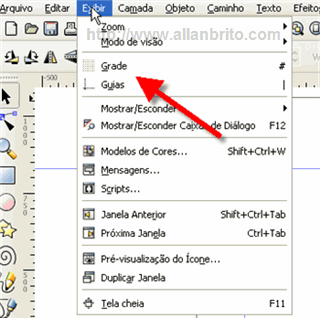
Inkscape Menu Exibir

Ainda podemos acionar a Grade, com a tecla # e as guias com a tecla |. Assim que acionamos a opção, as linhas da Grade aparecem automaticamente, mas para criar uma guia precisamos clicar sobre uma régua, seja na parte superior ou inferior e arrastar o mouse para a folha. Caso você não tenha localizado as réguas, elas estão indicadas na imagem abaixo.
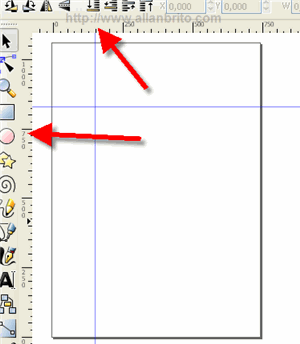
Inkscape Réguas

Até ai tudo bem, mas e as configurações personalizadas? Bem, podemos configurar vários aspectos do grid e das Guias para o InkScape. Para fazer isso, devemos acessar o menu Arquivo e acionar a opção Propriedades do Desenho, que também pode ser acionado com a tecla de atalho CTRL+SHIFT+D.

Assim que acionamos essa opção, uma janela com as opções de configuração vai aparecer. Nessa janela estão às opções divididas em três partes. A aba da esquerda mostra as configurações para a página, no nosso caso essas configurações não são importantes para a Grade e Guias. Na próxima aba sim, temos as opções de configuração para Grade e Guias.
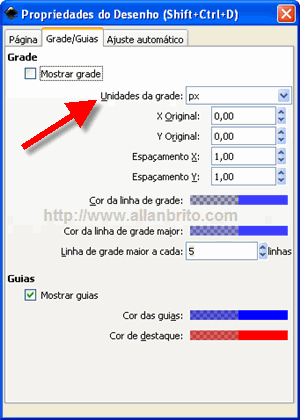
Inkscape Propriedades do desenho

Aqui temos opções para exibir as guias e grades, podemos escolher também a unidade que é utilizada na grade. Recomendo usar algo como CM ou MM, para ficar mais fácil de manipular, principalmente se o seu objetivo for imprimir a ilustração. Podemos escolher o espaçamento entre as linhas e as cores das mesmas. Para ilustrar melhor as propriedades dos objetos, veja o que faz cada um desses parâmetros:

  • X/Y Original: Com essas opções podemos alterar o ponto de origem do plano cartesiano, deslocando a posição geral da grade.
  • Espaçamento X/Y: Aqui podemos alterar o espaçamento em X e Y entre as linhas da grade.
  • Cor da linha de grade / Cor da linha de grade Maior: Caso você não tenha percebido, existe uma grade maior e uma grade menor. Aqui podemos especificar, cores diferentes para essas grades.
  • Linha de grade a cada: Com esse parâmetro, definimos o intervalo em que devem ser criadas as linhas de grade, maiores. Por exemplo, a cada 7 linhas menores uma grande deve ser criada.
Leia mais

Tutorial Inkscape: Ferramenta de Gradiente

Uma das ferramentas mais importantes para qualquer software de [fusion_builder_container hundred_percent=”yes” overflow=”visible”][fusion_builder_row][fusion_builder_column type=”1_1″ background_position=”left top” background_color=”” border_size=”” border_color=”” border_style=”solid” spacing=”yes” background_image=”” background_repeat=”no-repeat” padding=”” margin_top=”0px” margin_bottom=”0px” class=”” id=”” animation_type=”” animation_speed=”0.3″ animation_direction=”left” hide_on_mobile=”no” center_content=”no” min_height=”none”][BP:215]ilustração vetorial[/BP], seja ele open source ou não, é a opção para criar gradientes. No Inkscape também temos a opção de criar esse tipo de preenchimento nos objetos. Para ilustrar o funcionamento dos gradientes, resolvi escrever esse pequeno tutorial mostrando como é o processo de edição e ajustes, desse tipo de preenchimento nos objetos. Então vamos conhecer como funcionam os gradientes no Inkscape.

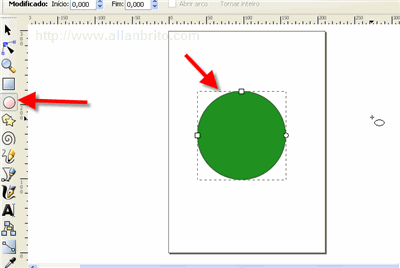
O primeiro passo é criar um objeto que possua contorno, como um círculo ou retângulo. Claro que os gradientes também funcionam em formas mais complexas, como fontes ou curvas Bezier, desde que estejam devidamente fechadas. Para exemplificar de maneira mais simples os gradientes, vamos criar um círculo.

Inkscape Tutorial

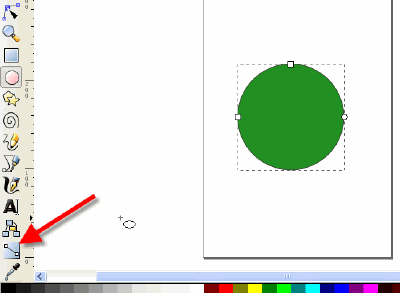
Assim que o objeto estiver criado, selecione a ferramenta de gradientes na barra lateral. Também podemos acionar essa ferramenta com a tecla de atalho CTRL+F1.

Inkscape Tutorial Ferramenta de Gradientes

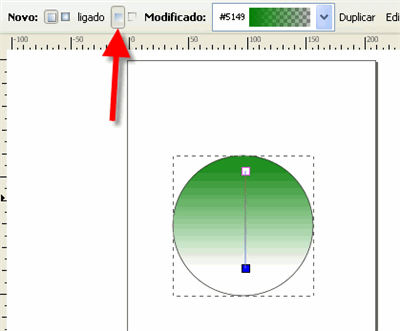
Depois que a ferramenta estiver acionada, clique e arraste o mouse sobre o objeto que deve receber o preenchimento em gradiente. Uma linha com dois pequenos quadrados em cada extremidade será criada, indicando o sentido do gradiente. Para controlar mais o sentido da linha, utilize as teclas SHIFT ou CTRL. Com a tecla CTRL pressionada enquanto arrastamos o mouse podemos criar um gradiente mais ortogonal. Caso o gradiente não esteja aparecendo, pode ser necessário acionar o botão indicado na imagem abaixo, chamado “Criar gradiente no preenchimento”.

Inkscape Tutorial Gradientes 2

Leia mais