Como qualquer ferramenta de [fusion_builder_container hundred_percent=”yes” overflow=”visible”][fusion_builder_row][fusion_builder_column type=”1_1″ background_position=”left top” background_color=”” border_size=”” border_color=”” border_style=”solid” spacing=”yes” background_image=”” background_repeat=”no-repeat” padding=”” margin_top=”0px” margin_bottom=”0px” class=”” id=”” animation_type=”” animation_speed=”0.3″ animation_direction=”left” hide_on_mobile=”no” center_content=”no” min_height=”none”][BP:215]ilustração[/BP] que se preze, o InkScape não poderia ficar sem um sistema de Grade e Guias, para ajudar os ilustradores a desenhar com mais precisão. Nesse tutorial, pretendo mostrar como é possível configurar e utilizar esses recursos no InkScape, para que possamos criar, com mais controle sobre as curvas e o posicionamento dos objetos, na área de desenho.
Antes de mais nada, vamos aprender como ligar ambas as ferramentas. O controle de visualização determina se estaremos visualizando tanto as guias, como a Grade. Para acessar esse controle, usamos o menu Exibir, como mostra a imagem abaixo.
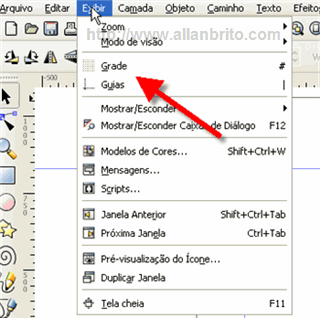
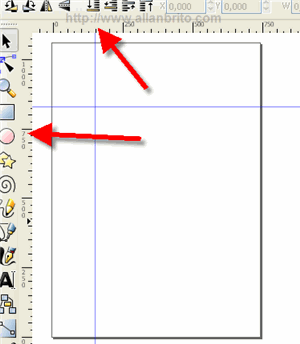
Ainda podemos acionar a Grade, com a tecla # e as guias com a tecla |. Assim que acionamos a opção, as linhas da Grade aparecem automaticamente, mas para criar uma guia precisamos clicar sobre uma régua, seja na parte superior ou inferior e arrastar o mouse para a folha. Caso você não tenha localizado as réguas, elas estão indicadas na imagem abaixo.
Até ai tudo bem, mas e as configurações personalizadas? Bem, podemos configurar vários aspectos do grid e das Guias para o InkScape. Para fazer isso, devemos acessar o menu Arquivo e acionar a opção Propriedades do Desenho, que também pode ser acionado com a tecla de atalho CTRL+SHIFT+D.
Assim que acionamos essa opção, uma janela com as opções de configuração vai aparecer. Nessa janela estão às opções divididas em três partes. A aba da esquerda mostra as configurações para a página, no nosso caso essas configurações não são importantes para a Grade e Guias. Na próxima aba sim, temos as opções de configuração para Grade e Guias.
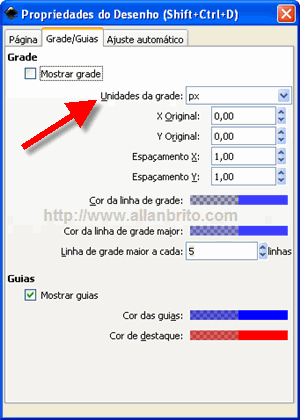
Aqui temos opções para exibir as guias e grades, podemos escolher também a unidade que é utilizada na grade. Recomendo usar algo como CM ou MM, para ficar mais fácil de manipular, principalmente se o seu objetivo for imprimir a ilustração. Podemos escolher o espaçamento entre as linhas e as cores das mesmas. Para ilustrar melhor as propriedades dos objetos, veja o que faz cada um desses parâmetros:
- X/Y Original: Com essas opções podemos alterar o ponto de origem do plano cartesiano, deslocando a posição geral da grade.
- Espaçamento X/Y: Aqui podemos alterar o espaçamento em X e Y entre as linhas da grade.
- Cor da linha de grade / Cor da linha de grade Maior: Caso você não tenha percebido, existe uma grade maior e uma grade menor. Aqui podemos especificar, cores diferentes para essas grades.
- Linha de grade a cada: Com esse parâmetro, definimos o intervalo em que devem ser criadas as linhas de grade, maiores. Por exemplo, a cada 7 linhas menores uma grande deve ser criada.
Leia mais