Uma das ferramentas mais importantes para qualquer software de [fusion_builder_container hundred_percent=”yes” overflow=”visible”][fusion_builder_row][fusion_builder_column type=”1_1″ background_position=”left top” background_color=”” border_size=”” border_color=”” border_style=”solid” spacing=”yes” background_image=”” background_repeat=”no-repeat” padding=”” margin_top=”0px” margin_bottom=”0px” class=”” id=”” animation_type=”” animation_speed=”0.3″ animation_direction=”left” hide_on_mobile=”no” center_content=”no” min_height=”none”][BP:215]ilustração vetorial[/BP], seja ele open source ou não, é a opção para criar gradientes. No Inkscape também temos a opção de criar esse tipo de preenchimento nos objetos. Para ilustrar o funcionamento dos gradientes, resolvi escrever esse pequeno tutorial mostrando como é o processo de edição e ajustes, desse tipo de preenchimento nos objetos. Então vamos conhecer como funcionam os gradientes no Inkscape.
O primeiro passo é criar um objeto que possua contorno, como um círculo ou retângulo. Claro que os gradientes também funcionam em formas mais complexas, como fontes ou curvas Bezier, desde que estejam devidamente fechadas. Para exemplificar de maneira mais simples os gradientes, vamos criar um círculo.
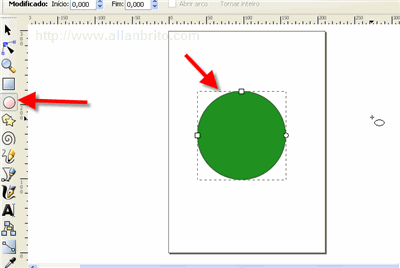
Assim que o objeto estiver criado, selecione a ferramenta de gradientes na barra lateral. Também podemos acionar essa ferramenta com a tecla de atalho CTRL+F1.
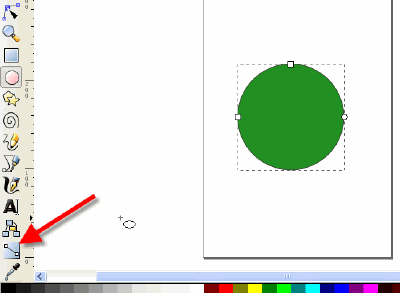
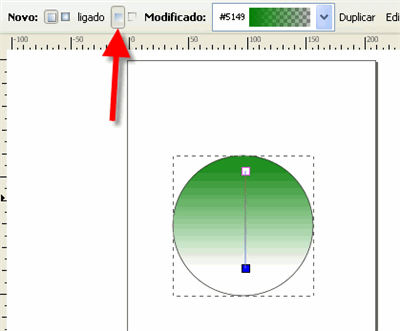
Depois que a ferramenta estiver acionada, clique e arraste o mouse sobre o objeto que deve receber o preenchimento em gradiente. Uma linha com dois pequenos quadrados em cada extremidade será criada, indicando o sentido do gradiente. Para controlar mais o sentido da linha, utilize as teclas SHIFT ou CTRL. Com a tecla CTRL pressionada enquanto arrastamos o mouse podemos criar um gradiente mais ortogonal. Caso o gradiente não esteja aparecendo, pode ser necessário acionar o botão indicado na imagem abaixo, chamado “Criar gradiente no preenchimento”.