Lançada a Revista CG Chosen 5: Download gratuito

Está disponível para download a revista CG Chosen número 5, que tem como tema a criação de cenários virtuais. Caso você não conheça, essa é uma revista eletrônica gratuita sobre, artes digitais. Os assuntos abordados variam desde a modelagem e renderização até a pintura com o [fusion_builder_container hundred_percent=”yes” overflow=”visible”][fusion_builder_row][fusion_builder_column type=”1_1″ background_position=”left top” background_color=”” border_size=”” border_color=”” … Leia mais

Tutorial InkScape: Precisão com Guias e Grade

Como qualquer ferramenta de [fusion_builder_container hundred_percent=”yes” overflow=”visible”][fusion_builder_row][fusion_builder_column type=”1_1″ background_position=”left top” background_color=”” border_size=”” border_color=”” border_style=”solid” spacing=”yes” background_image=”” background_repeat=”no-repeat” padding=”” margin_top=”0px” margin_bottom=”0px” class=”” id=”” animation_type=”” animation_speed=”0.3″ animation_direction=”left” hide_on_mobile=”no” center_content=”no” min_height=”none”][BP:215]ilustração[/BP] que se preze, o InkScape não poderia ficar sem um sistema de Grade e Guias, para ajudar os ilustradores a desenhar com mais precisão. Nesse tutorial, pretendo mostrar como é possível configurar e utilizar esses recursos no InkScape, para que possamos criar, com mais controle sobre as curvas e o posicionamento dos objetos, na área de desenho.

Antes de mais nada, vamos aprender como ligar ambas as ferramentas. O controle de visualização determina se estaremos visualizando tanto as guias, como a Grade. Para acessar esse controle, usamos o menu Exibir, como mostra a imagem abaixo.
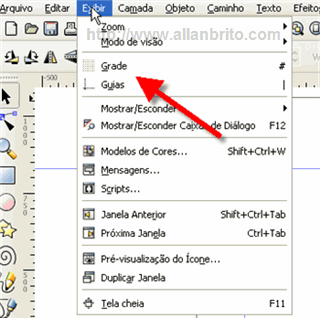
Inkscape Menu Exibir

Ainda podemos acionar a Grade, com a tecla # e as guias com a tecla |. Assim que acionamos a opção, as linhas da Grade aparecem automaticamente, mas para criar uma guia precisamos clicar sobre uma régua, seja na parte superior ou inferior e arrastar o mouse para a folha. Caso você não tenha localizado as réguas, elas estão indicadas na imagem abaixo.
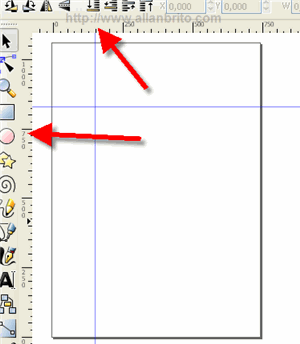
Inkscape Réguas

Até ai tudo bem, mas e as configurações personalizadas? Bem, podemos configurar vários aspectos do grid e das Guias para o InkScape. Para fazer isso, devemos acessar o menu Arquivo e acionar a opção Propriedades do Desenho, que também pode ser acionado com a tecla de atalho CTRL+SHIFT+D.

Assim que acionamos essa opção, uma janela com as opções de configuração vai aparecer. Nessa janela estão às opções divididas em três partes. A aba da esquerda mostra as configurações para a página, no nosso caso essas configurações não são importantes para a Grade e Guias. Na próxima aba sim, temos as opções de configuração para Grade e Guias.
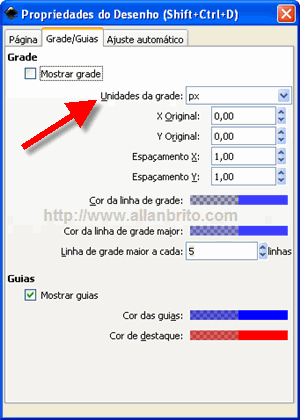
Inkscape Propriedades do desenho

Aqui temos opções para exibir as guias e grades, podemos escolher também a unidade que é utilizada na grade. Recomendo usar algo como CM ou MM, para ficar mais fácil de manipular, principalmente se o seu objetivo for imprimir a ilustração. Podemos escolher o espaçamento entre as linhas e as cores das mesmas. Para ilustrar melhor as propriedades dos objetos, veja o que faz cada um desses parâmetros:

  • X/Y Original: Com essas opções podemos alterar o ponto de origem do plano cartesiano, deslocando a posição geral da grade.
  • Espaçamento X/Y: Aqui podemos alterar o espaçamento em X e Y entre as linhas da grade.
  • Cor da linha de grade / Cor da linha de grade Maior: Caso você não tenha percebido, existe uma grade maior e uma grade menor. Aqui podemos especificar, cores diferentes para essas grades.
  • Linha de grade a cada: Com esse parâmetro, definimos o intervalo em que devem ser criadas as linhas de grade, maiores. Por exemplo, a cada 7 linhas menores uma grande deve ser criada.
Leia mais

Mais modelos 3D para o Blender e o SketchUp

Você se lembra do artigo que publiquei já faz alguns dias recomendando uma biblioteca de modelos 3D, com arquivos no formato nativo para o Blender e SketchUp? Pois no lançamento do sítio, os organizadores prometeram que toda a semana, novos modelos seriam adicionados a biblioteca. Eles não estavam brincando, caso você tenha feito a visita … Leia mais

Tutorial Adobe Premiere Pro: Animação e keyframes

Muita gente acha que o [fusion_builder_container hundred_percent=”yes” overflow=”visible”][fusion_builder_row][fusion_builder_column type=”1_1″ background_position=”left top” background_color=”” border_size=”” border_color=”” border_style=”solid” spacing=”yes” background_image=”” background_repeat=”no-repeat” padding=”” margin_top=”0px” margin_bottom=”0px” class=”” id=”” animation_type=”” animation_speed=”0.3″ animation_direction=”left” hide_on_mobile=”no” center_content=”no” min_height=”none”][BP:215]Adobe Premiere[/BP] só serve para fazer edição de vídeo, mas também podemos utilizar ele para fazer animações. Apesar de não parecer tão obvio, as opções de animação estão localizadas em uma janela chamada effects controls, com ele podemos fazer alterações e adicionar keyframes, para praticamente todos os filtros e efeitos do Premiere.

Vou mostrar nesse tutorial, como aplicar essas animações em um texto no Premiere Pro 2.0, caso você resolva usar os conceitos em outra versão, o processo é o mesmo para o Premiere Pro CS3 e 1.0. O que talvez mude é a posição das janelas e menus.

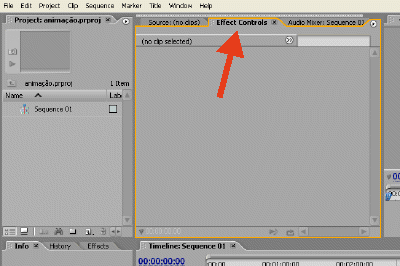
Por padrão, a janela effects controls está localizada no local indicado pela imagem abaixo:

Adobe Premiere PRO 2.0

Assim que adicionamos algum elemento na timeline, as suas propriedades já ficam disponíveis nessa janela. Nesse caso, estou utilizando um texto criado dentro do próprio Premiere, com a ferramenta para criar títulos. Mas você poderia muito bem estar utilizando um clip de vídeo ou uma imagem.

Adobe Premiere PRO 2.0

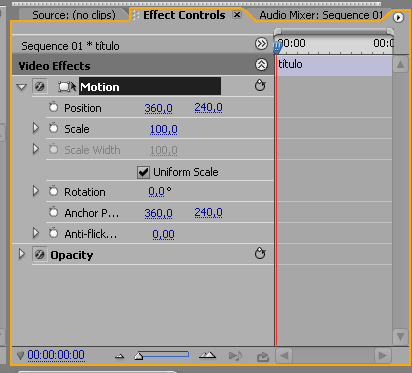
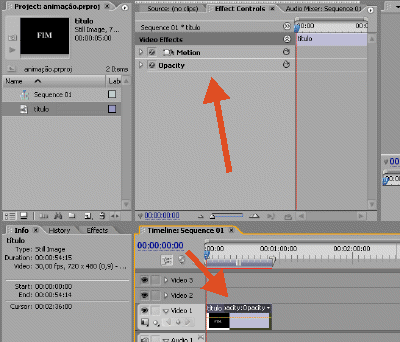
São várias as propriedades que ficam sendo listadas na janela effects controls, como mostra a imagem abaixo. As propriedades estão divididas em basicamente duas áreas, uma chamada Motion e outra Opacity. A primeira permite alterar as propriedades dos objetos para fazer animações de posição, rotação e escala. Já a segunda parte, permite alterar a transparência do objeto.

Adobe Premiere PRO 2.0

Mas como adicionar os keyframes? Primeiro, para fazer a animação é acionar o botão que parece com um pequeno relógio, ele está posicionado na esquerda. Se esse botão não estiver acionado, não será possível fazer a animação. Assim que esse botão estiver acionado, podemos adicionar keyframes clicando no botão com o símbolo de um losango. Com esse botão também é possível remover keyframes, caso eles estejam selecionados.

Nas laterais existem duas setas, que fazem o indicador da timeline pular para próximo keyframe ou retroceder para o anterior. O mais importante aqui é ligar o relógio.

Leia mais

Dica de iluminação para computação gráfica: Cuidado com a escala!

Quem já tentou fazer algum tipo de iluminação para ambientes virtuais, sabe que esse é um dos assuntos que gera o maior número de dúvidas, principalmente para os iniciantes. Lidar com luzes e outros recursos de suítes 3D como configurações para iluminação global, pode ser muito desanimador para quem não tem experiência. Mas sabia que … Leia mais