Tutorial de animação com Blender: Explodindo objetos

Hoje foi publicado no graphicall.org, uma compilação experimental do Blender com um novo sistema de partículas. Acompanhando esse novo sistema, estão alguns novos modificadores que aproveitam o novo sistema, para adicionar funcionalidades muito interessantes ao Blender. Esse tutorial aborda um desses modificadores, chamado de Explode. Como o próprio nome mesmo diz, esse modificador tem como … Leia mais

Tutorial Blender: Simulação de fluidos

Um dos recursos que mais geram dúvidas no Blender é o simulador de fluidos, posso dizer isso por experiência própria nas minhas aulas. Lidar com domínios e emissores de fluidos não é uma coisa simples, para quem não está familiarizado com a ferramenta. Em termos de dificuldade a única ferramenta que gera mais dificuldade no … Leia mais

Tutorial Adobe Premiere PRO: Curvas na Timeline

A timeline do Adobe Premiere, permite realizar vários tipos de operações para ajustar da melhor maneira possível a edição e montagem de vídeos. Hoje vou falar sobre um recurso muito interessante na timeline, que possibilita criar animações para algumas propriedades, usando curvas bezier, diretamente na timeline. Para exemplificar melhor o uso desse recurso, utilizarei um texto criado com o editor interno de títulos do próprio Premiere PRO. Caso você não saiba criar esses textos no editor interno do Premiere, pode usar qualquer objeto, até mesmo clipes de vídeo aceitam esse tipo de edição.
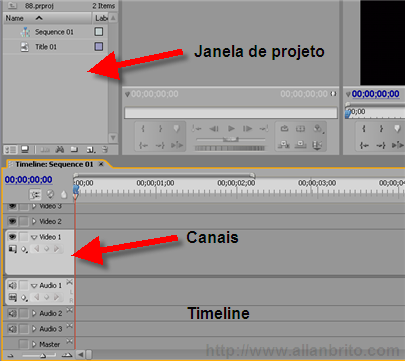
Adobe Premiere PRO 2.0 - Interface

Assim que o objeto estiver na janela de projeto do Premiere, arraste esse objeto até a timeline, para fins de teste posicione o objeto em qualquer canal de vídeo. Assim que ele for adicionado a uma seqüência na timeline, verifique se ele está com a exibição dos keyframes habilitada. Para isso o ícone apontado na imagem abaixo, deve estar sendo exibido, como um pequeno ponto branco.

Isso determina que os keyframes estejam sendo exibidos.
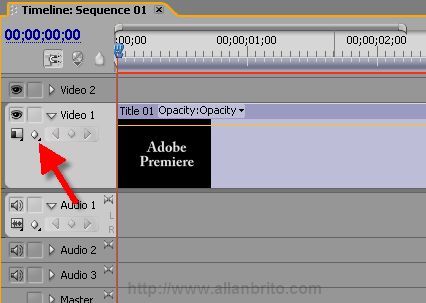
Adobe Premiere PRO 2.0 - Keyframes

Por último, verifique se a propriedade escolhida para a animação é a opacidade. Como podemos animar várias propriedades, precisamos escolher dentre várias como movimentação, escala, opacidade ou outra qualquer. Apesar do padrão para o Premiere Pro, seja exibir a opacidade, é sempre bom verificar.

Se tudo estiver correto, veremos uma linha laranja passando do inicio até o final do clipe de vídeo. Essa linha mostra o valor da propriedade selecionada. No nosso caso, ela mostra que o valor da opacidade está constante, já que a linha não sofre nenhum tipo de deformação. Com a ferramenta de desenho, poderemos deformar essa linha para criar variações nessa propriedade.
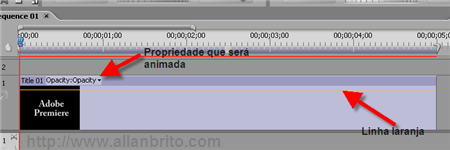
Adobe Premiere PRO 2.0 - Sequências

Agora, na barra de ferramentas acione a opção Pen. Depois que ela estiver acionada, com a tecla CTRL pressionada, clique sobre a linha laranja para criar novos nós. Repare que pequenos pontos brancos aparecem sobre a linha laranja.
Leia mais

Tutorial Scribus: Opção para o Adobe Indesign e Quarkxpress

No final da última semana, recebi um e-mail interessante com algumas dúvidas de um usuário, que gostaria de migrar o seu desktop para ferramentas livres. Ele conseguiu encontrar softwares para suprir as suas principais necessidades, como o Gimp e Inkscape para a edição de imagens rasterizadas e ilustrações vetoriais respectivamente. Mas como ele trabalha com … Leia mais

Como converter vídeos para o formato 3GP?

Mostrar as animações que produzimos em ferramentas como o Blender ou [BP:215]3ds Max[/BP] em celulares, não é uma coisa fácil. Esses softwares não renderizam no formato de vídeo próprio para celular, por isso temos que converter os arquivos de vídeo para esse formato, se quisermos exibir as animações em aparelhos celulares. Como essa é uma pergunta que recebo com freqüência também; como converter vídeos para o formato 3GP? Resolvi escrever um tutorial, mostrando como fazer essa conversão, usando uma ferramenta gratuita chamada de SUPER.

Para continuar com esse tutorial, será necessário fazer o download de um conversor de vídeo gratuito chamado de SUPER.

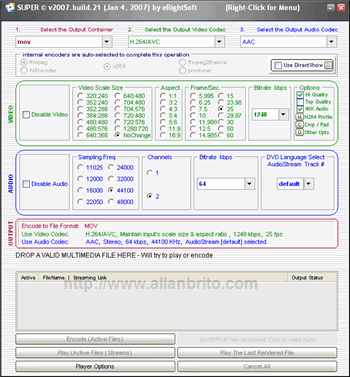
Interface do SUPER

Como ele funciona? Para usar o SUPER, precisamos de um arquivo de vídeo, podemos usar vídeos com containeres AVI, MOV, MPG e outros. Assim que tivermos esse arquivo de vídeo, indicamos ele no SUPER como sendo a fonte do vídeo para conversão, determinamos como será o formato final do áudio e do vídeo e depois acionamos a conversão. Vejamos como funciona:

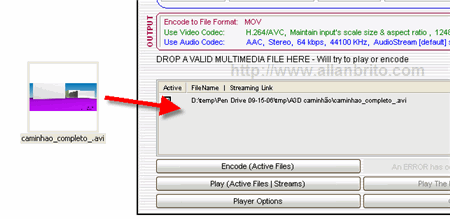
O primeiro passo é indicar o arquivo que será convertido. Para fazer isso, apenas localize o arquivo, clique sobre ele com o mouse e arraste até a área indicada na interface do SUPER. O processo é simples mesmo, para esse tutorial escolhi uma animação que geralmente uso nas minhas aulas, para mostrar como é possível animar veículos. Mas você pode usar qualquer vídeo.

SUPER - Adicionando vídeo

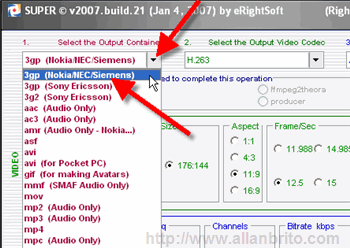
Agora que a fonte do vídeo já está indicada, podemos configurar o formato de saída. Na parte superior da interface do SUPER, encontramos o seletor para o container de saída. No meu caso, escolho o primeiro já que o [BP]celular[/BP] para o qual quero converter o vídeo é um Nokia.

Escolhendo 3GP no SUPER

Leia mais