Tutorial Blender e YafaRay: Introdução e instalação

Finalmente um tutorial mostrando como usar a nova versão do YafRay, chamada de YafaRay! Para quem não conhece, esse é um dos renderizadores externos mais usados em conjunto com o Blender. Como ele está sofrendo uma reformulação geral no seu código, com muitas melhorias, ele está sendo chamado de YafaRay, para diferenciar em relação a sua versão anteiror.

Antes de mais nada, se você quiser seguir com o tutorial, lembre que o YafaRay ainda é altamente experimental, inclusive sequer está na versão Release Candidate. Por isso, recomendo que você não utilize arquivos importantes ou aplique o YafaRay em trabalhos críticos. Se fizer isso, faça por sua conta e risco.

Bem, vamos ao tutorial. Para começar a trabalhar com o YafaRay é necessário primeiro fazer o download do próprio YafaRay e uma versão alterada do Blender. Isso mesmo! Para usar o YafaRay é necessário usar uma versão especial do Blender, baseada no SVN. As ferramentas e códigos necessários para usar o YafaRay ainda não estão implementados na versão “oficial” do Blender.

Para fazer o download dessa versão, visite esse endereço. Lá estão disponíveis versões de testes para o Blender e YafaRay para vários sistemas. Usuários do Windows podem precisar instalar componentes extras do VC++ Runtime, caso seja necessário existe um link lá para download.

Depois que tudo estiver devidamente instalado, você vai executar a versão de testes especial do Blender. Aparentemente nada será alterado, até o tradicional menu de exportação do YafRay estará lá. Onde está o YafaRay? Para usar o novo renderizador, será necessário acionar um Script que “envia” a cena para a engine do YafaRay. Existem duas maneiras de acionar esse Script, use o menu Render na parte superior do Blender ou na janela de Scripts, acione a opção YafRay exporter.
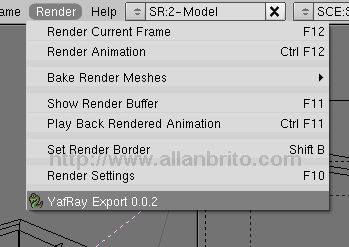
Menu para exportar a cena para o YafaRay

Assim a janela de configuração do YafaRay irá aparecer. Antes de começar a usar as opções existentes nesse novo menu, ainda é necessário escolher o YafRay como renderizador no painel Scene do Blender. A diferença é que não usaremos mais os menus YafRay e YafRay GI para controlar o Render, mas sim o menu do Script.
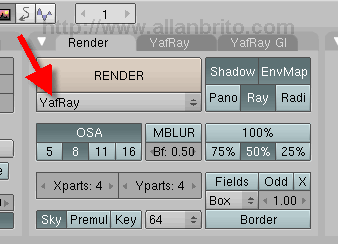
Painel Scene do Blender

Com o Blender devidamente configurado, podemos ajustar os parâmetros necessários para usar o YafaRay. Veja uma descrição rápida sobre o que cada menu faz:

  • Render: Esse menu agrega todas as opções de renderização.
  • Object/Light/Camera: Aqui temos os controles de câmeras, luzes e objetos.
  • Material: Nesse menu podemos alterar a maneira como os materiais se comportam.
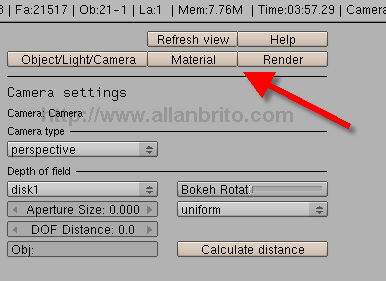
Menu do YafaRay

Leia mais

Tutorial de modelagem com Blender: Nieuport 11

Um usuário do Blender publicou um tutorial muito interessante, em um fórum especializado em modelos e veículos militares. Ele preparou um tutorial mostrando como seria o processo de modelagem de um avião Nieuport 11, da primeira guerra mundial. O tutorial está disponível para download no fórum, no formato de um arquivo PDF que pode ser … Leia mais

Tutorial Adobe Premiere: Como fazer um DVD com menus?

Como fazer um DVD no Adobe Premiere? Essa é uma das dúvidas que mais recebo por e-mail. Como estou devendo essa resposta, para muita gente, acabei decidindo compilar os passos necessários em um tutorial. Então vamos aos passos necessários, para elaborar esse DVD. Antes de mais nada, devo dizer que o Premiere não é a ferramenta mais indicada, para elaborar DVD`s, ele consegue fazer muita coisa, mas para uma estrutura mais sofisticada, e menus com efeitos especiais, recomendo usar uma ferramenta própria, como o Encore ou DVD-Lab Pro.

Então vamos ao que interessa. Esse tutorial é baseado no Premiere PRO 2.0. O objetivo é mostrar o processo de criação de um DVD, para mais detalhes sobre cada ferramenta, sugiro consultar a documentação própria do Premiere ou me mande uma mensagem, com eventuais dúvidas.

Para começar, vamos entender os três tipos de DVD que o Premiere consegue criar:

  • DVD sem menu, com reprodução automática
  • DVD com menu, mas sem capítulos
  • DVD com menu principal e menus secundários para capítulos

A escolha do tipo do DVD está condicionada a maneira com que adicionamos um elemento muito importante, na timeline do Premiere. Esse elemento se chama marcador.

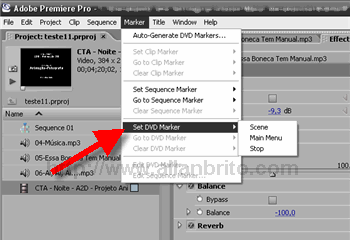
Depois de adicionar algum clipe de vídeo na timeline, precisamos adicionar alguns marcadores. Existem duas maneiras de fazer isso. A primeira envolve o uso de um menu, chamado Marker, em que precisamos escolher a opção Set DVD Marker.

DVD Premiere 01

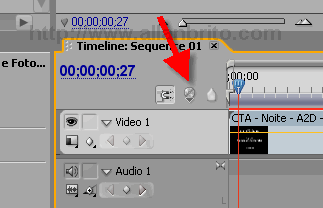
Outra maneira de fazer isso, na própria timeline, existe um pequeno botão em forma de disco, com uma seta que aponta para baixo. Clique nela, assim um menu irá aparecer, para escolhermos o tipo de marcador desejado.

DVD Premiere 02 - Timeline: Adicionar marcadores

Existem três tipos de marcadores:

  • Main menu: Esse marcador determina o início de um novo filme. Ele será usado na criação dos menus, para determinar um link para esse ponto do filme.
  • Scene: Aqui podemos adicionar uma marcação, voltada a segmentar um filme. São os famosos capítulos. Caso existam marcadores desse tipo, na hora que adicionamos o menu, o Premiere adiciona um menu secundário, para seleção desses capítulos.
  • Stop: Com esse marcador, podemos determinar que naquele ponto do filme, o espectador deve ser direcionado para o menu principal.

Organize os seus marcadores, de maneira a estruturar o DVD.

Leia mais